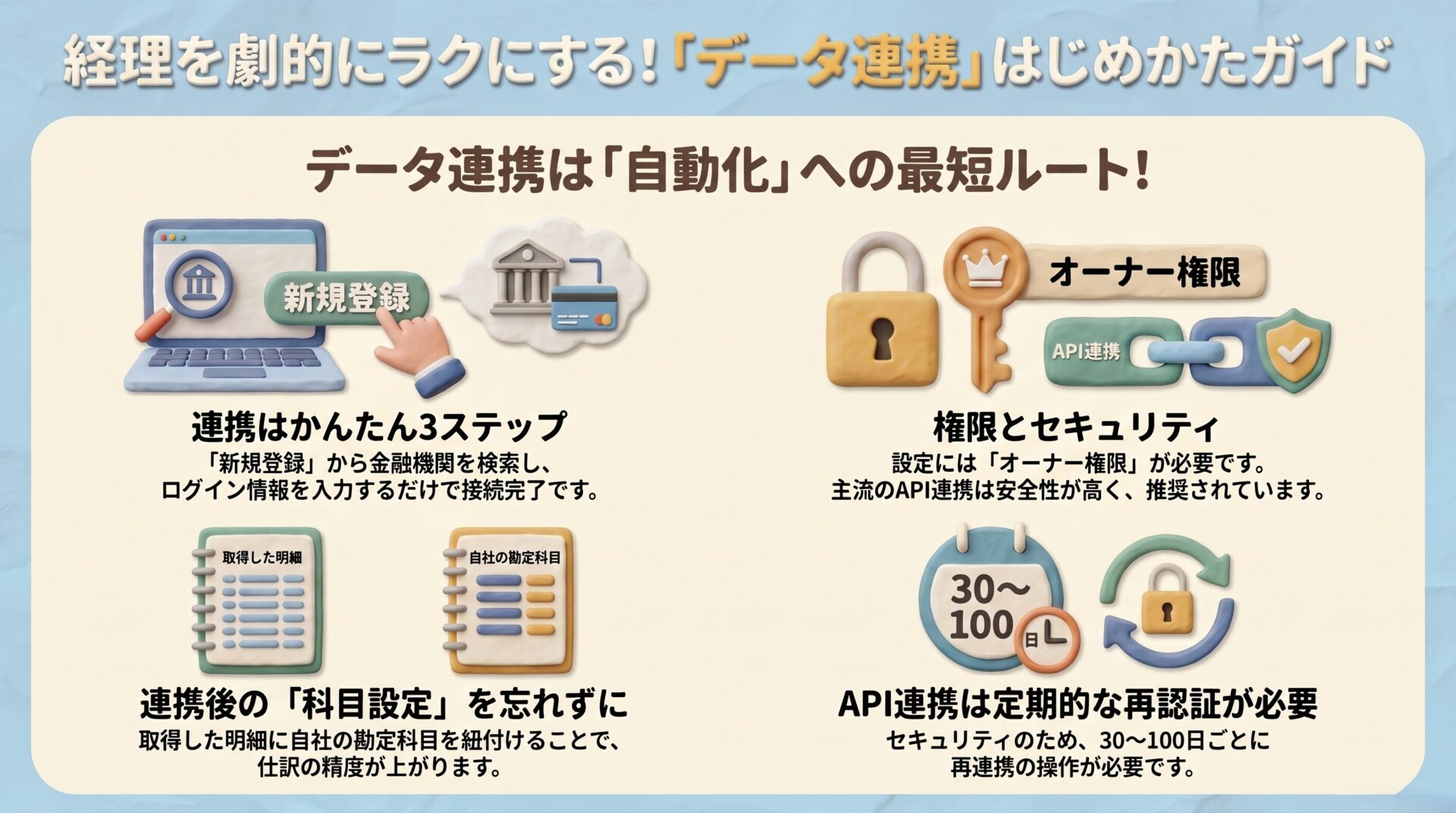
初期設定の最後のステップとして、銀行口座やクレジットカードとの「データ連携」を行います。これを設定することで、インターネットバンキングの入出金明細やカードの利用明細が自動で取得されるようになり、日々の仕訳入力の手間が劇的に削減されます。
【この記事の要点まとめ】
- 銀行口座やクレジットカードをAPI連携させることで、利用明細が自動取得され、日々の仕訳入力の手間が劇的に削減される。
- 連携後は「科目設定」で正しい勘定科目を紐付け、プライベート用など事業に無関係な口座・カードは「使用しない」設定に切り替えて除外する。
- 資金移動やAmazon等の複数連携による明細の「二重取り込み」を防ぐため、「未払金」などの経過勘定を用いて相殺する処理が必要。
1. 金融機関等データ連携の仕組み
金融機関等からのデータ連携方法は、連携先のセキュリティ仕様などにより、大きく分けて以下の方式があります。
- API連携
金融機関とマネーフォワード クラウドの間に専用の安全な通信ルート(API)を作って明細を取得する方式です。現在、ほとんどの銀行で採用されている最も主流かつ安全な方法です。 - ID・パスワード方式
インターネットバンキング等にログインするためのIDとパスワードをシステムでお預かりし、お客様の代わりにシステムがログインして明細を取得する方式です。 電子証明書方式法人の銀行口座などで、電子証明書を使用してログインするインターネットバンキングとの連携方式です。(※マネーフォワード クラウドでは、2024年10月18日をもって連携可能な全てのサービスでAPI連携またはID・パスワード方式に切り替わっております。)
2. 金融機関の連携登録手順
※ご注意※
金融機関の新規登録・連携操作は、「オーナー権限」を持っているユーザーのみが行うことができます。
登録画面を開く
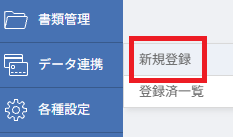
クラウド会計の左側メニューから「データ連携」>「新規登録」をクリックします。
連携先を探す
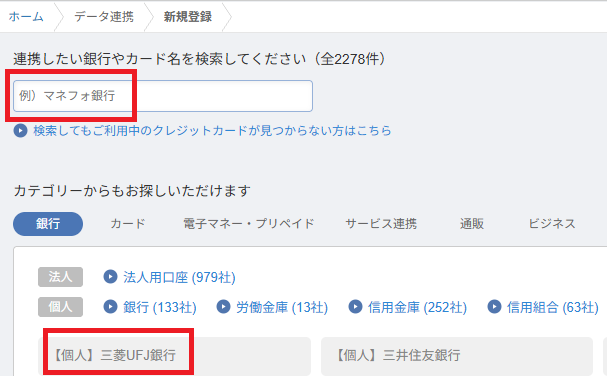
検索窓に連携したい銀行名やクレジットカード名を入力するか、下部のカテゴリー(銀行、カード、電子マネーなど)からお使いのサービスを探してクリックします。
認証情報を入力・許可する
画面の指示に従い、各金融機関のログインIDやパスワード等を入力します。
API連携の場合は、各金融機関のログイン画面へ自動的に遷移しますので、そこで「マネーフォワードへのデータ連携を許可する」といった操作を行ってください。
連携完了
手続きが完了すると、クラウド会計のホーム画面に連携した金融機関のパネルが表示され、明細の取得が開始されます。
3. データ連携後に確認・設定すべきこと
連携が完了したら、取得したデータを正しく仕訳するために以下の2点を確認・設定しておきましょう。
科目設定(勘定科目の紐付け)
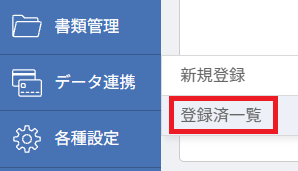
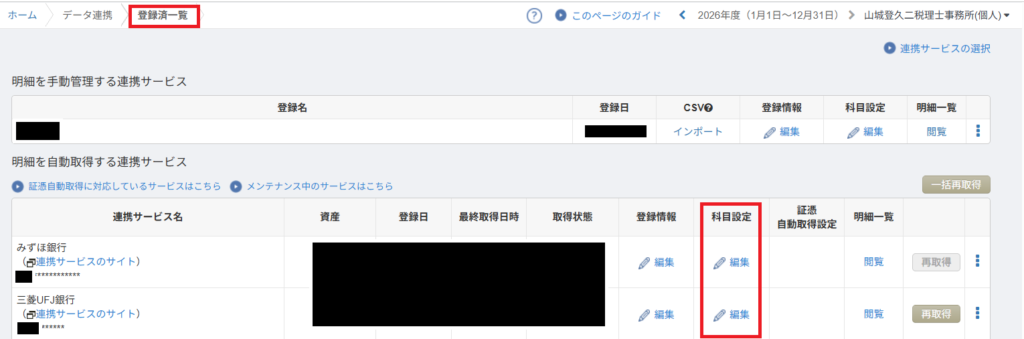
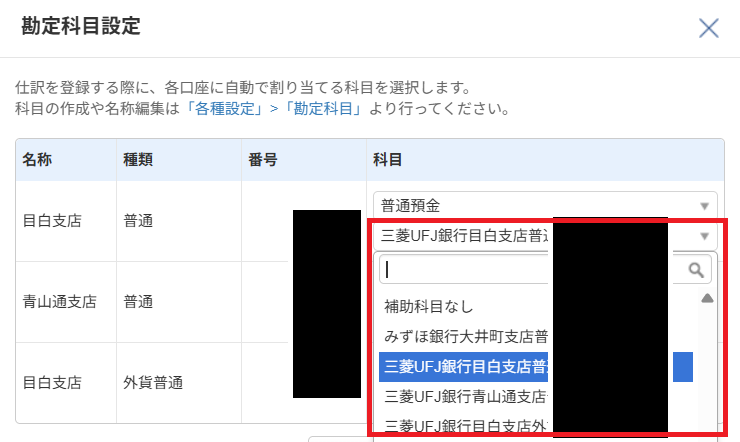
データ連携で取得した明細には、最初は連携先サービス側で自動的に割り当てられた「勘定科目・補助科目」が適用されています。すでに自社で利用している勘定科目・補助科目がある場合は、「データ連携」>「登録済一覧」>「科目設定」を開き、記帳したい科目に変更してください。
連携サービスの確認(不要な明細の除外)
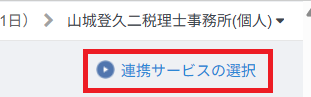
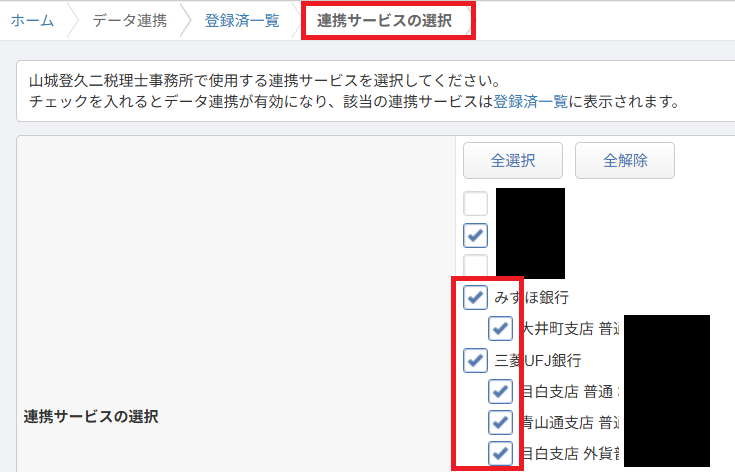
1つのログインIDに対して、複数の口座や家族カードなどが紐付いている場合、事業に関係のないデータまで連携されてしまうことがあります。その場合は、「データ連携」>「登録済一覧」>「連携サービスの選択」から、クラウド会計上では不要な口座やカードのチェックを外し、「使用しない」設定に切り替えることができます。
💡 データ連携に関するよくある質問(FAQ)
API連携の設定をしたのに、しばらくするとホーム画面に「設定エラー」と表示されて明細が取得できなくなりました。
API連携はセキュリティの都合上、30日〜100日程度で金融機関からの「連携許可」の有効期限が切れる仕様になっています。エラーが表示された場合は、オーナー権限を持つ方がホーム画面の「設定エラー」から「再入力(または再連携)」をクリックし、再度認証操作を行っていただく必要があります。
マニュアルの順番(第3回:勘定科目の設定 → 第4回:データ連携)の通りではなく、先に金融機関の連携を行っても問題ありませんか?
はい、全く問題ありません。むしろ、金融機関の連携操作は「オーナー権限」を持つ方(社長様など)しか行えないため、経理担当者様が勘定科目の設定などを進める前に、オーナー様がご自身の空き時間を利用して先にデータ連携だけを済ませておく、という進め方も大変おすすめです。
連携しているA銀行からB銀行へ「資金移動」を行いました。A銀行とB銀行の両方をクラウド会計に連携している場合、データは重複してしまいますか?
はい、A銀行の「出金」とB銀行の「入金」の両方で明細が取得されるため、そのまま両方を登録すると重複が起きてしまいます。重複を回避するためには、一方を「対象外」にするか、または「未払金」や「仮払金」といった経過勘定を利用してそれぞれの仕訳を登録(相殺)することをおすすめします。
Amazon(購入サイト)のデータ連携と、そこで決済に使っているクレジットカードのデータ連携の両方を行っています。この場合も仕訳が重複するのですが、どちらか一方を「対象外」にする設定はできますか?
自動仕訳ルールの機能で、特定の明細を完全に「対象外にする(読み込まないようにする)」というルールは作ることができません。この場合も、資金移動と同様に「未払金」などの経過勘定を使って、それぞれの明細を仕訳登録し、残高を一致させる処理をおすすめしております。
困ったときのサポート活用法
マネーフォワード クラウド会計の操作で迷った場合や、不具合が生じた場合は、以下のサポートサービスを無料でご利用いただけます。
- サポートページ(マニュアル)
基本的な使い方や、よくあるご質問などが機能ごとに詳しくまとめられています。各設定画面の右上にある「このページのガイド」というリンクをクリックすると、現在開いている画面に関連するサポートページを直接開くことができるので非常に便利です。 - チャットサポート(有人対応)
平日10:30〜17:00の間は、有人のオペレーターによるチャットサポートをご利用いただけます。クラウド会計の画面右下に表示されている「ご質問はこちら」のアイコンをクリックしてお問い合わせください。 - 学習ポータルサイト「活用ナビ」
事業者様向けに用意されている「マネーフォワード クラウド 活用ナビ」では、初期設定から各種機能の活用方法、他のシリーズ機能(給与や請求書など)との連携方法までを無料で学ぶことができます 。

▶ マネーフォワード会計 導入マニュアル【全6回】の目次へ戻る
※本記事内のアイキャッチおよび図解イメージは、内容の理解を補助する目的で生成AIを利用して作成しています。