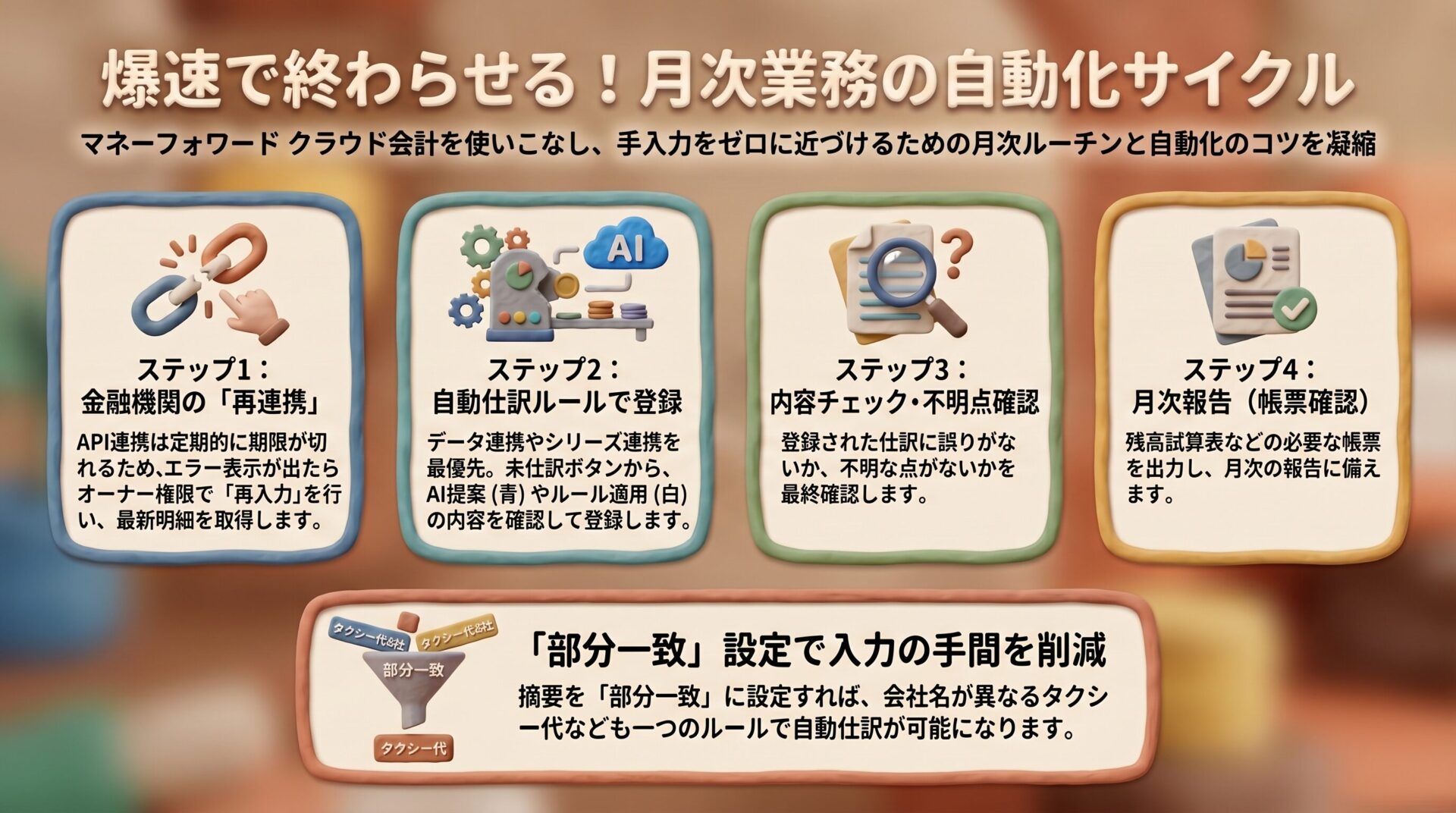
初期設定が完了したら、日々の取引を記録していく月次業務が始まります。クラウド会計では、手入力を極力減らし、自動化の仕組みをいかに使いこなすかが業務効率化の鍵となります。本記事では、月次業務の全体像と、自動化の要である「自動仕訳ルール」について解説します。
【この記事の要点まとめ】
- 月次業務の第一歩として、セキュリティ上の理由で期限切れとなる金融機関のAPI連携を「オーナー権限」で再連携(更新)する必要がある。
- 明細の勘定科目背景色(青色はAI提案、白色はルール適用済)を確認し、正しい科目で登録することでシステムに「自動仕訳ルール」を学習させる。
- 類似取引をまとめる「部分一致」や、手数料などを自動計算させる「複合自動仕訳」のルールを使いこなすことで、仕訳作業をさらに自動化できる。
1. 月次業務の流れ(全体像)
マネーフォワード クラウド会計における月次業務は、基本的に以下の4つのステップで進めていきます。
- STEP 1:資料回収(再連携作業)
金融機関等のデータ連携でエラーになっているものがあれば、再連携を行って最新の明細を取得します。
(※この再連携の操作は、「オーナー権限」を持つ方のIDでログインしている状態のみが可能です。) - STEP 2:仕訳登録 連携したデータをもとに、「自動仕訳ルール」を活用して仕訳を登録します 。連携できない取引については、エクセル取込や手入力などで登録します 。
- STEP 3:チェック・不明点確認 登録した仕訳内容に誤りがないかチェックし、不明点があれば確認を行います 。
- STEP 4:月次報告(帳票確認) 残高試算表などの帳票の種類や出力方法を確認し、月次の報告に備えます 。
今回は、このうちのSTEP 1とSTEP 2(自動仕訳ルールの活用)について詳しく見ていきます。
2. 金融機関等データの再連携(STEP 1)
セキュリティの都合上、金融機関とのAPI連携は30日〜100日程度で許可の期限が切れてしまいます 。許可が切れると新しい明細が取得できなくなるため、月次業務の初めに必ず確認しましょう 。
- 再連携の手順
- ホーム画面の各金融機関のパネルに「設定エラー」と表示されていないか確認します 。
- エラー表示をクリックし、メッセージ内の「再入力」ボタンを押します 。
- 遷移先の画面で「連携情報を更新する」をクリックすると、各金融機関のサイトへ移動します 。画面の指示に従ってログインし、連携を再度許可してください 。
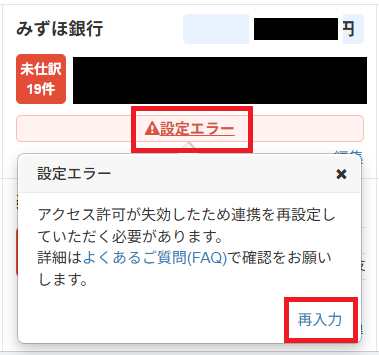
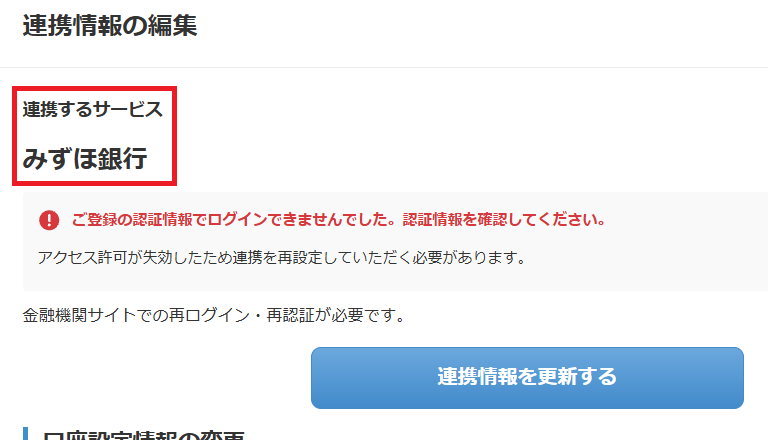
※この再連携の操作は、「オーナー権限」を持つ方(のIDでログインしている状態)のみが可能です 。
3. 【重要】効率的な仕訳入力の順番と「シリーズ連携」について
マネーフォワード クラウド会計では、仕訳の入力方法が複数用意されています。手入力を極力減らし、業務を効率化するためには、以下の順番で優先的に入力方法を選択していくことを強くおすすめします。
- データ連携(最も推奨):銀行やクレジットカードの明細を自動取得し、「自動仕訳ルール」を活用して登録します。
- シリーズ連携:「マネーフォワード クラウド請求書(売上発生仕訳など)」や「クラウド給与(給与発生仕訳など)」など、他のシリーズ製品で作成したデータを連携させ、自動で仕訳を生成・登録します。
- エクセル取込み:現金出納帳など、手入力が必須なものをエクセルで一括して取り込みます。
- 手入力:上記に当てはまらない、減価償却などの特殊な仕訳を直接入力します。
💡 シリーズ連携で売上・入金消込をさらに自動化!
上記「2. シリーズ連携」にある「MF請求書」を使えば、請求書の発行と同時に売上仕訳が作られ、銀行明細との入金消込もラクになります。MF会計の導入に合わせて請求業務も自動化したい方は、マネーフォワード クラウド請求書 導入マニュアル(全4回)をご活用ください。
以下では、最も推奨される「1. データ連携」による仕訳登録の要となる「自動仕訳ルール」について詳しく解説します。
4. 自動仕訳ルールを活用した仕訳登録(STEP 2)
データ連携によって取得した明細は、仕訳登録画面に一覧表示されます。画面へのアクセス方法は以下の2通りありますが、ホーム画面から遷移する方法が便利です。
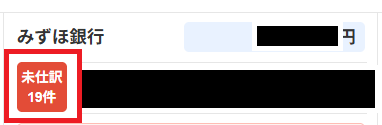
- おすすめのアクセス方法:ホーム画面の各金融機関・カードパネルに表示されている赤色の「未仕訳〇件」ボタンをクリックします。この方法なら、クリックした金融機関の明細のみに自動で絞り込まれた状態で表示されるため効率的です。
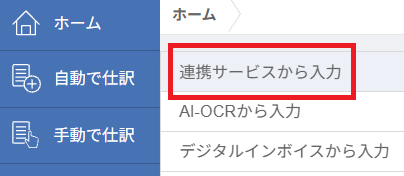
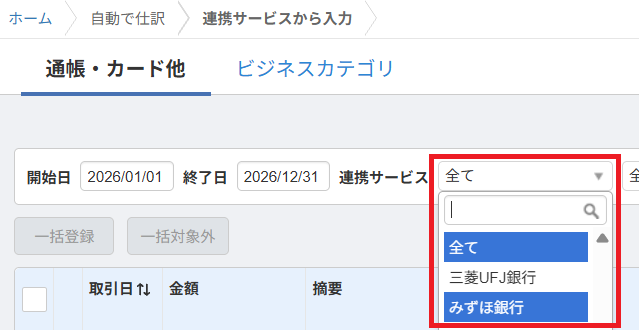
- 左側メニューからのアクセス方法:左側メニュー「自動で仕訳」>「連携サービスから入力」をクリックします。この場合、すべての連携サービスの明細が一覧表示されるため、必要に応じて画面上部の「連携サービス」のプルダウンから特定の口座やカードを選択して絞り込んでください。
画面の見方(勘定科目の背景色)
システムが提示する勘定科目の背景色によって、現在の学習状態を判別できます。

- 「背景が青色」の場合(AIの提案):システムが過去のデータなどを基に予測・提案している状態です。内容を確認し、正しければ「登録」、間違っていれば正しい科目に修正して「登録」します。
- 「背景が白色」の場合(ルール適用済):すでに学習済みの「自動仕訳ルール」が適用されている状態です。ただし、適用されたルールが今回も適切とは限らないため、そのまま盲目的に「登録」ボタンを押すのではなく、必ず内容(勘定科目や摘要など)が正しいか確認してください。 誤っている場合は手動で修正して登録し、必要に応じて自動仕訳ルール自体を見直すことをおすすめします。
明細の勘定科目を修正して登録し、新しい「自動仕訳ルール」として保存されたはずなのに、一覧に表示されている他の同じ取引の明細には修正内容が反映されていません。なぜですか?
画面上で仕訳を修正して新しいルールが作成されても、すでに画面に表示されている他の明細には即座に反映されません。画面を更新(ブラウザの更新ボタンを押下、またはF5キー)することで最新のルールが適用され、他の明細も一斉にルールの反映された科目に切り替わります。
5. 自動仕訳ルールの応用テクニック
自動仕訳ルールを上手く設定することで、仕訳入力の手間をさらに省くことができます。
ルールの編集や確認は、「ホーム」>「自動で仕訳」>「連携サービスから入力」画面の右上にある「自動仕訳ルール」のリンクをクリックして設定画面へ遷移します。

①「部分一致」でルールをまとめる
明細の摘要(取引内容)の一致条件を「部分一致」に設定することで、類似の取引を一つのルールでカバーできます。
- なぜ部分一致が必要か?
通常、明細を登録すると「完全一致」の条件でルールが作成されます。例えば「●●タクシー」を旅費交通費で登録すると、「●●タクシー」という明細にしかルールが適用されません。次回「▲▲タクシー」に乗った場合、ルールが適用されず再度手動で登録する手間が発生します。 - 解決策
共通する「タクシー」という言葉で「部分一致」のルールを作っておけば、会社名が違っても自動で「旅費交通費」が提案されるようになります。

②「複合仕訳」で差額を自動計算させる
借入金の返済や、手数料が差し引かれた入金など、「1つの明細に対して複数の勘定科目を使う仕訳(複合仕訳)」を登録・自動化するテクニックです。全体の金額は変動しても、一部の金額(手数料や元本)が固定されている場合に非常に便利です。
- 複合仕訳ルールの作り方
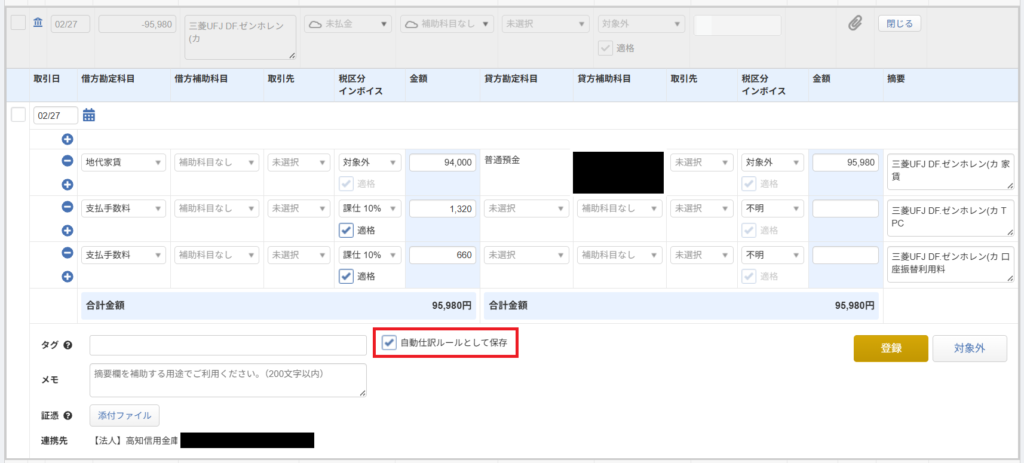
- 「連携サービスから入力」画面で、対象の明細の右側にある「詳細」ボタンをクリックし、詳細画面を開きます。
- 「+」ボタンをクリックして行を追加し、必要な勘定科目(例:支払手数料など)と金額を入力します。
- 画面下部の「自動仕訳ルールとして保存」にチェックが入っていることを確認し、「登録」ボタンを押します。
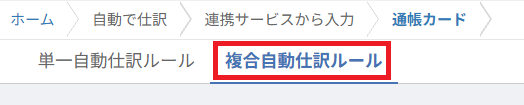
- 右上のリンクから「自動仕訳ルール」の設定画面へ移動し、「複合自動仕訳ルール」タブを開きます。
- 変動する部分(例:売上高や借入金など)の金額欄を空欄(指定なし)にして保存します。これにより、システムが自動的に差額を計算してくれます。

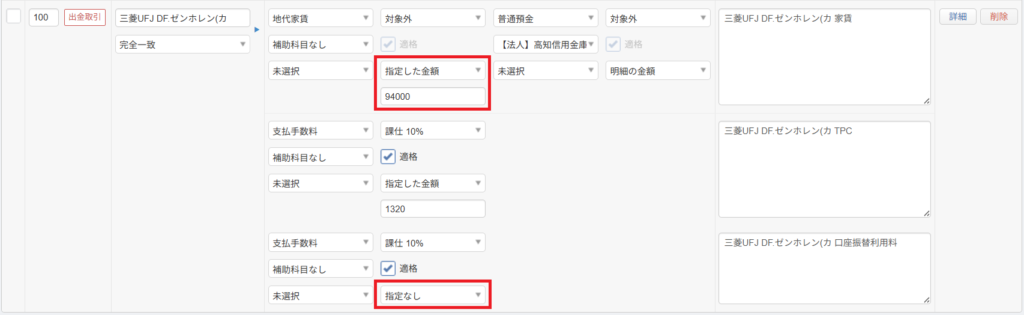
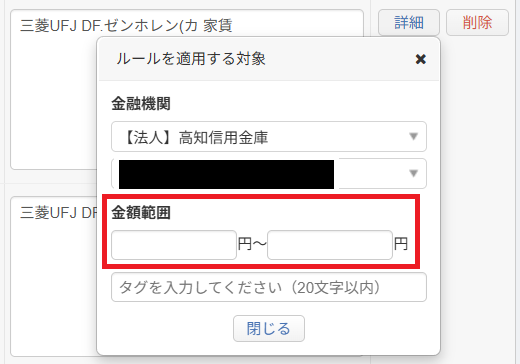
- 補足:入金時の振込手数料(自社負担)の金額が複数パターン(例:220円と440円)ある場合は、ルールの「詳細」設定から「明細の金額」の範囲(〇〇円〜〇〇円)を指定することで、手数料の金額ごとにルールを分けて作成することも可能です。
💡 月次業務・自動仕訳に関するよくある質問(FAQ)
「部分一致」のルールを作ったら、元の明細の摘要(例:「●●タクシー」)まで他の明細にコピーされてしまいます。どうすればいいですか?
自動仕訳ルールの設定で、摘要欄に特定の文字が入力されていると、その文字で上書きされてしまいます。自動仕訳ルール設定画面を開き、作成される仕訳の「摘要欄」を空欄にして保存してください。空欄にしておけば、銀行やカードから取得した元の明細の内容がそのまま摘要として反映されます。
自動仕訳ルールが適用されず、「未確定勘定」になってしまう明細があります。どうすればいいですか?
システムが過去のデータから勘定科目を推測できなかった場合(未学習の取引)に起こります 。その場合は、手動で正しい勘定科目を選択して「登録」ボタンを押してください 。これによりシステムがその内容を新しく「自動仕訳ルール」として記憶し、次回からは正しく提案されるようになります 。
自動仕訳ルールを間違って登録してしまいました。修正や削除はできますか?
はい、可能です。クラウド会計の左側メニュー「自動で仕訳」>「連携サービスから入力」画面の右上にある「自動仕訳ルール」を開くと、これまでに学習したルールの一覧が表示されます 。ここから、間違ったルールの修正や、不要になったルールの削除を行うことができます 。
困ったときのサポート活用法
マネーフォワード クラウド会計の操作で迷った場合や、不具合が生じた場合は、以下のサポートサービスを無料でご利用いただけます。
- サポートページ(マニュアル)
基本的な使い方や、よくあるご質問などが機能ごとに詳しくまとめられています。各設定画面の右上にある「このページのガイド」というリンクをクリックすると、現在開いている画面に関連するサポートページを直接開くことができるので非常に便利です。 - チャットサポート(有人対応)
平日10:30〜17:00の間は、有人のオペレーターによるチャットサポートをご利用いただけます。クラウド会計の画面右下に表示されている「ご質問はこちら」のアイコンをクリックしてお問い合わせください。 - 学習ポータルサイト「活用ナビ」
事業者様向けに用意されている「マネーフォワード クラウド 活用ナビ」では、初期設定から各種機能の活用方法、他のシリーズ機能(給与や請求書など)との連携方法までを無料で学ぶことができます 。

▶ マネーフォワード会計 導入マニュアル【全6回】の目次へ戻る
※本記事内のアイキャッチおよび図解イメージは、内容の理解を補助する目的で生成AIを利用して作成しています。