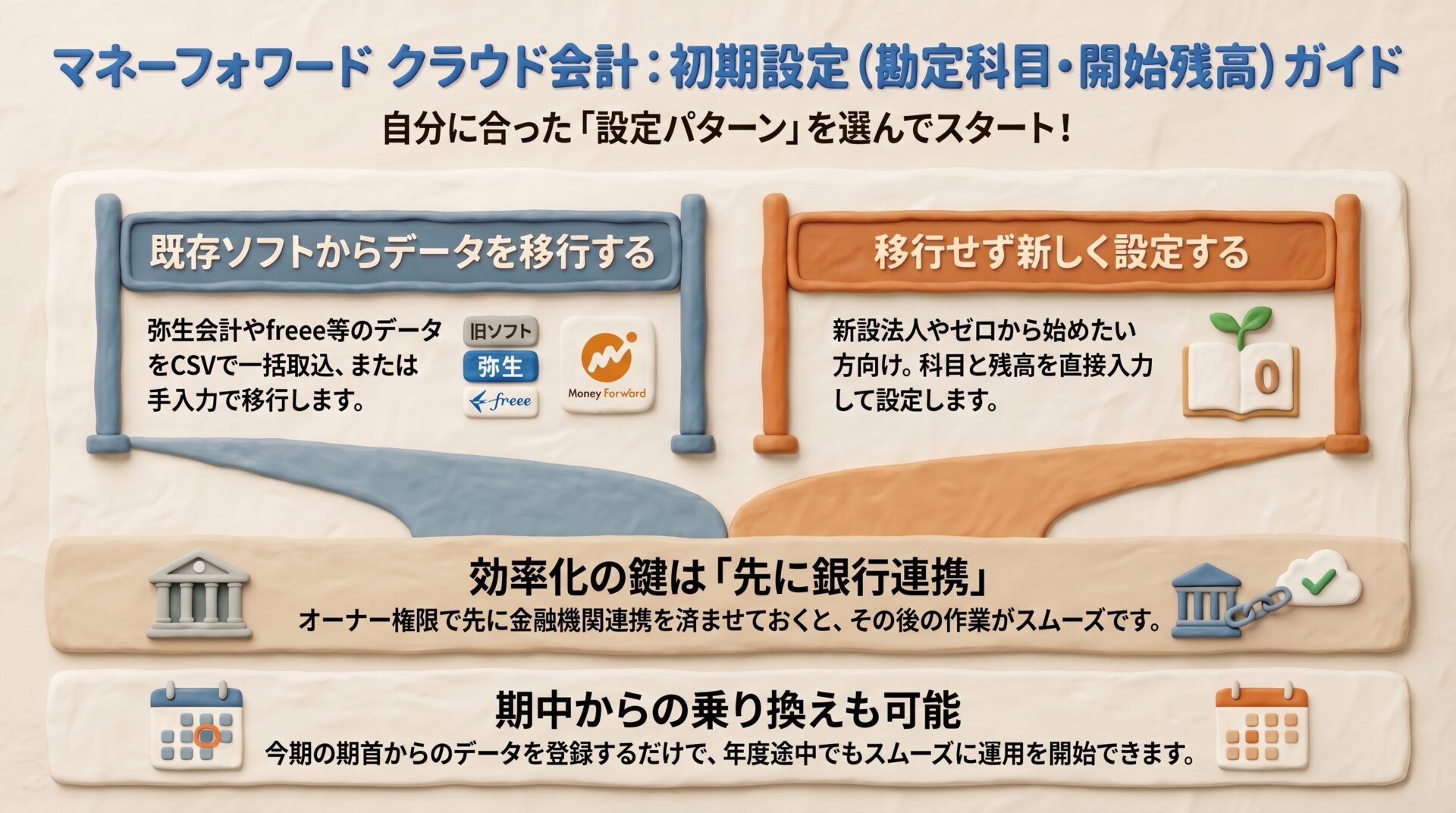
事業者の作成と基本情報の設定が終わったら、次は「勘定科目」と「開始残高」の設定(および過去データの移行)を行います 。このステップは、現在お客様が置かれている状況によって、大きく2つのパターンに分かれます 。
- 既存の会計ソフトからデータを移行する場合
- 既存ソフトからデータ移行しない場合(新設法人など)
ご自身の状況に合わせて、該当する手順をご確認ください。
【この記事の要点まとめ】
- 他社ソフト(弥生会計やfreeeなど)からの乗り換え時は、進行期のデータをCSVでインポートし、必要に応じて過去年度のデータを繋げる。
- freeeからの移行では事前の勘定科目インポートが不要で、仕訳登録時に自動登録されるなど、移行元ソフトによって手順やボタン名が異なる。
- 手動での補助科目作成の手間を省くため、マニュアルの順序に関わらず、先に「金融機関のデータ連携」を済ませておく運用が効率的。
マニュアルの順番(第3回:勘定科目の設定 → 第4回:データ連携)の通りではなく、先に金融機関のデータ連携を行っても問題ありませんか?
はい、全く問題ありません。実務上はむしろ「第4回:金融機関等のデータ連携」を先に行うことをおすすめします。これには大きく2つの理由(メリット)があります。
1つ目は、「補助科目作成の手間が省ける」点です。クラウド会計では、口座やカードをデータ連携すると、その名前が自動的に補助科目として作成されます。そのため、先に手動で補助科目を作る手間を省くことができます。
2つ目は、「設定の分業ができる」点です。金融機関の連携設定はセキュリティ上「オーナー権限」を持つ方(社長様など)しか行えません。そのため、経理担当者様が勘定科目の設定を進める前に、オーナー様がご自身の空き時間を利用して先に連携操作だけを済ませておく運用が非常に効率的です。
1. 既存の会計ソフトからデータを移行する場合
現在お使いの会計ソフト(弥生会計、freee、勘定奉行など)から、マネーフォワード クラウド会計へデータを移す設定です。移行の主な方法は以下の3種類です 。
- CSV取込(加工なし): 既存ソフトから書き出したCSVデータを、そのままインポートする方法です 。弥生会計やミロクなどは、勘定科目・開始残高・仕訳のデータをそのまま取り込むことができます 。
- CSV取込(加工あり): 既存ソフトのデータを、マネーフォワード クラウド指定のフォーマットにエクセル等で加工してからインポートする方法です 。
- 手入力: 勘定科目と開始残高の数字だけを手入力で登録する方法です 。過去の仕訳を移行する必要がない(マネーフォワードでは閲覧しない)ケースです。
データ移行の基本手順(加工なしのインポート例)
クラウド会計の左側メニューから「各種設定」>「他社ソフトデータの移行」をクリックします 。
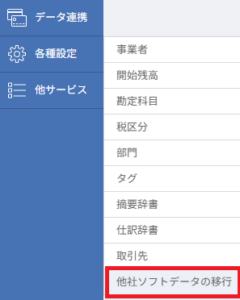
1. 移行元のソフトを選択
表示された対応ソフト一覧から、今まで使っていたソフト(例:弥生会計)をクリックします 。
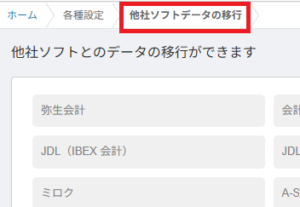
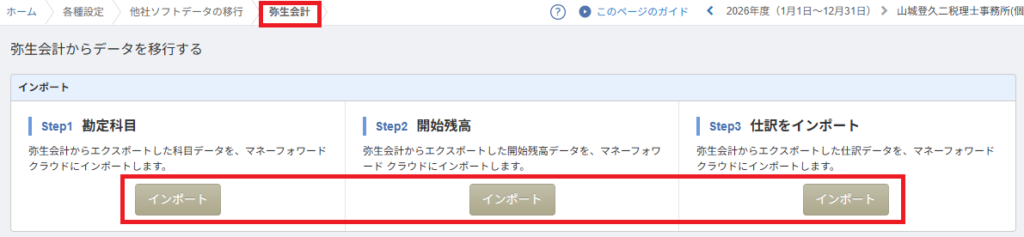
2. ステップに沿ってインポート
画面に「Step1:勘定科目」「Step2:開始残高」「Step3:仕訳」といった手順が表示されます 。既存ソフトから書き出した指定のファイルをそれぞれ選択し、「インポート」ボタンをクリックして取り込んでいきます 。
2. 既存ソフトからデータ移行しない場合(新設法人など)
新設法人の方や、過去の仕訳データをあえてクラウド会計に入れず、心機一転ゼロからスタートしたい場合の手順です 。
勘定科目の設定
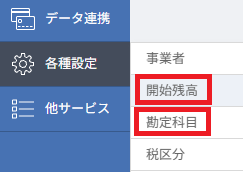
左側メニューの「各種設定」>「勘定科目」から行います 。デフォルトで用意されている勘定科目を確認し、必要に応じて手入力で追加・修正するか、CSVファイルを使って一括で取り込みます 。
開始残高の設定
左側メニューの「各種設定」>「開始残高」から行います 。各勘定科目の期首残高を直接手入力するか、CSVファイルを使って一括で登録します 。
会計期間の途中(期中)からマネーフォワード クラウド会計に乗り換えます。どの期間のデータを移行すれば良いですか?
「進行期(今年の期首から現在まで)」のデータを移行して登録してください 。もし、過去の年度のデータもクラウド会計上で見られるようにしたい場合は、移行したい「一番古い期」のデータから順に登録し、「次期繰越」の処理を行って今年のデータまで繋げていく必要があります 。
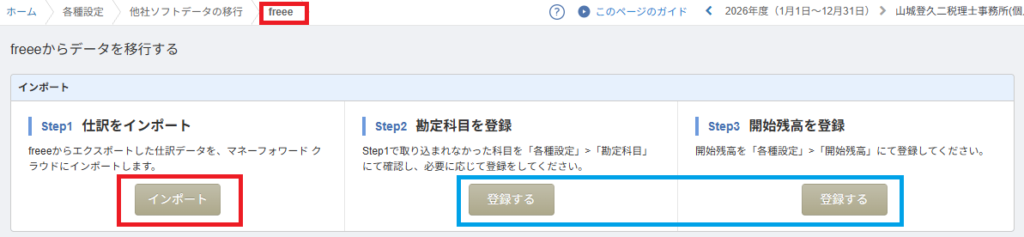
freeeからデータ移行を行おうとしていますが、画面に「インポート」というボタンがありません。どうすれば良いですか?
freeeからのデータ移行の場合、ボタンの表記が「インポート」ではなく「登録する」となっています 。また、弥生会計などのインポートとは異なり、事前の「勘定科目のインポート」ステップがなく、仕訳データを登録する過程の中で、使用されている勘定科目が自動的に登録される仕様となっています 。表示される画面の指示に従って「登録する」ボタンから進めてください 。
困ったときのサポート活用法
マネーフォワード クラウド会計の操作で迷った場合や、不具合が生じた場合は、以下のサポートサービスを無料でご利用いただけます。
- サポートページ(マニュアル)
基本的な使い方や、よくあるご質問などが機能ごとに詳しくまとめられています。各設定画面の右上にある「このページのガイド」というリンクをクリックすると、現在開いている画面に関連するサポートページを直接開くことができるので非常に便利です。 - チャットサポート(有人対応)
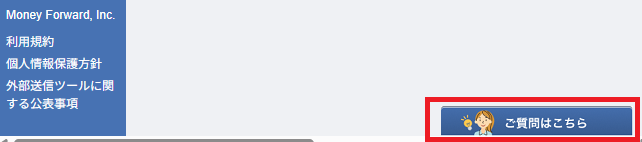
平日10:30〜17:00の間は、有人のオペレーターによるチャットサポートをご利用いただけます。クラウド会計の画面右下に表示されている「ご質問はこちら」のアイコンをクリックしてお問い合わせください。 - 学習ポータルサイト「活用ナビ」
事業者様向けに用意されている「マネーフォワード クラウド 活用ナビ」では、初期設定から各種機能の活用方法、他のシリーズ機能(給与や請求書など)との連携方法までを無料で学ぶことができます 。

▶ マネーフォワード会計 導入マニュアル【全6回】の目次へ戻る
※本記事内のアイキャッチおよび図解イメージは、内容の理解を補助する目的で生成AIを利用して作成しています。