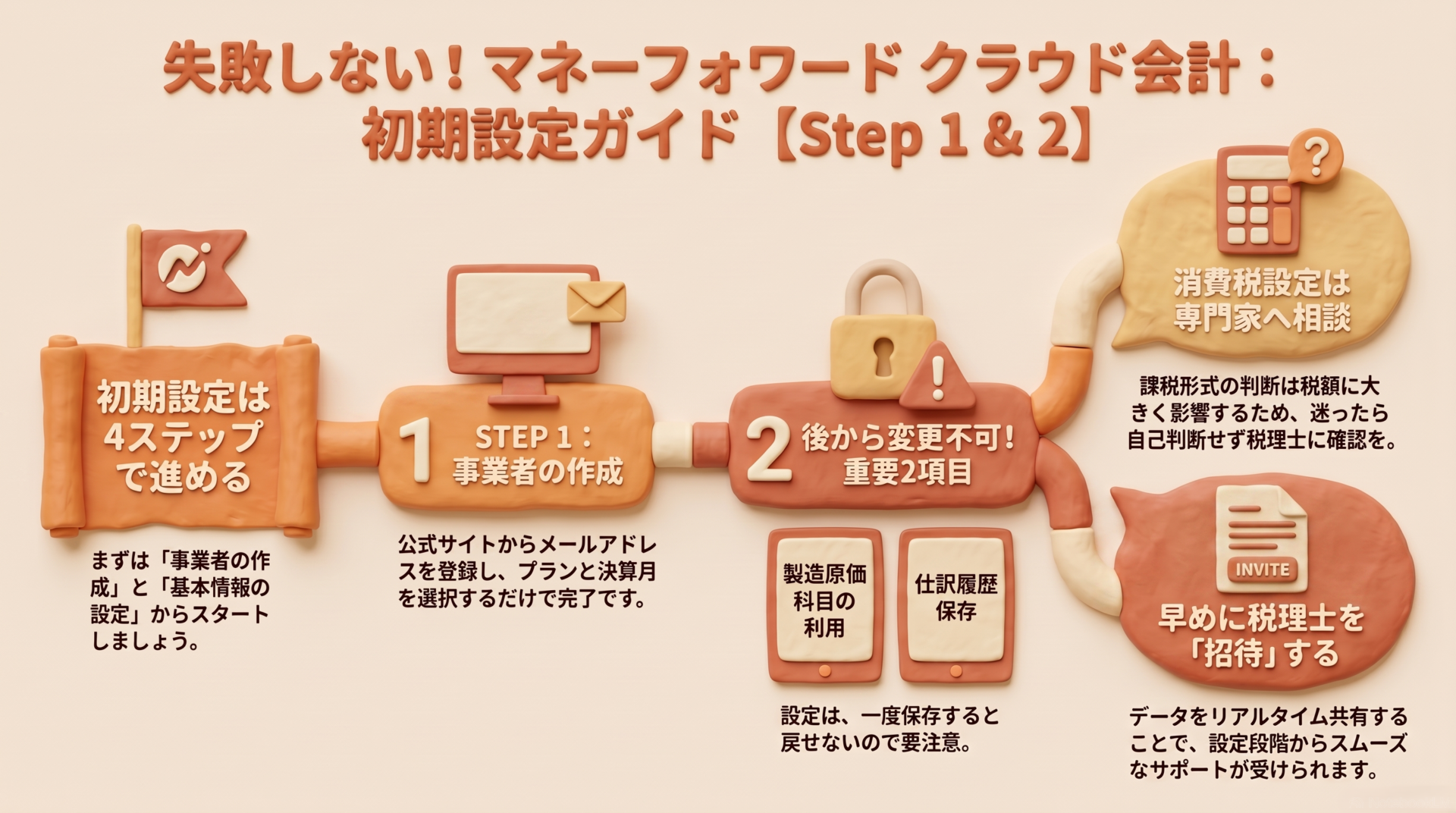
事前準備が整ったら、いよいよマネーフォワード クラウド会計の初期設定に入ります。初期設定は、クラウド会計を正しく、そして効率的に使うための土台となる非常に重要な作業です。本記事では、初期設定の全体像と、「事業者作成」「基本情報の設定」について解説します。
【この記事の要点まとめ】
- 初期設定の土台となる「基本情報の設定」では、自社の消費税(課税形式・経理方式)や電子帳簿保存法への対応要件を正確に登録する。
- 「製造原価科目の利用」や「仕訳履歴保存機能」など、一度仕訳を登録すると後から変更・解除できない仕様の項目があるため設定時は要注意。
- 設定の自己判断によるミスを防ぐため、早い段階で「事業者番号」や「メンバー追加」を利用して顧問税理士をシステムへ招待することが推奨される。
1. 初期設定の4つのステップ
初期設定は、大きく分けて以下の4つのステップで進めていきます。今回はこのうちの「STEP 1」と「STEP 2」について解説します。
- STEP 1:事業者作成
マネーフォワード クラウド会計を利用するための「事業者(アカウント)」を作成します。 - STEP 2:基本情報の設定
作成した事業者の基本設定(消費税や電子帳簿保存法への対応など)を行います。 - STEP 3:勘定科目・開始残高の設定(※第3回で解説)
これまで利用していた会計ソフトのデータなどをもとに、開始残高や勘定科目を設定します。 - STEP 4:金融機関等データ連携(※第4回で解説)
ネットバンキングやクレジットカードのWEB明細などのデータを自動取得するための準備をします。
2. 事業者の作成(STEP 1)
まずは、マネーフォワード クラウドのアカウントとなる「事業者」を作成します。法人の場合も、個人事業主の場合も、会計処理を行う単位ごとに作成します。
公式サイトからの事業者作成手順
1. アカウント新規登録
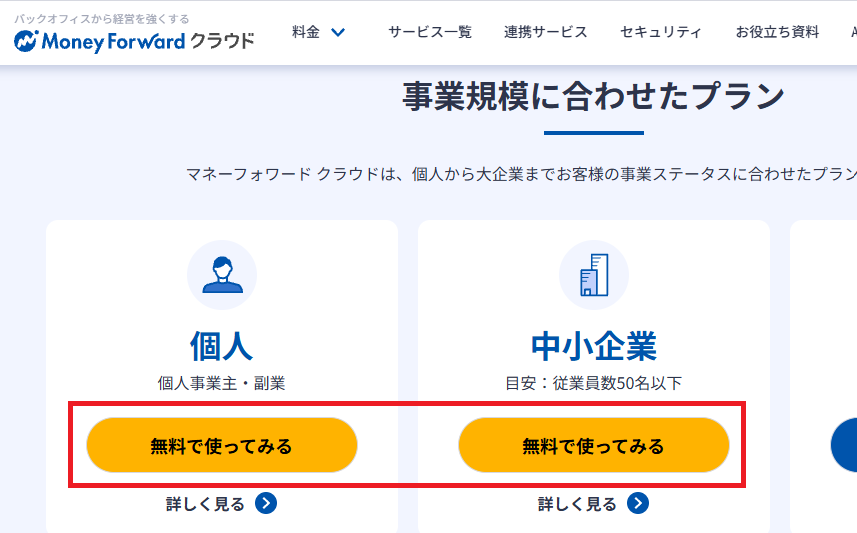
マネーフォワード クラウドの公式サイト(https://biz.moneyforward.com/)へアクセスし、「無料で使ってみる」をクリックします。
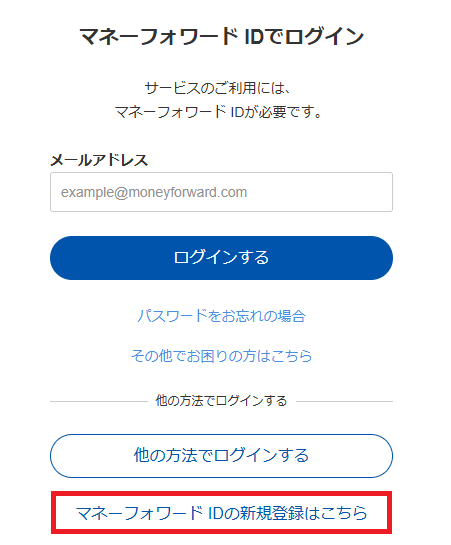
あるいは、「ログイン」クリック後の画面で「マネーフォワードIDの新規登録はこちら」をクリックします。

2. メールアドレスの登録
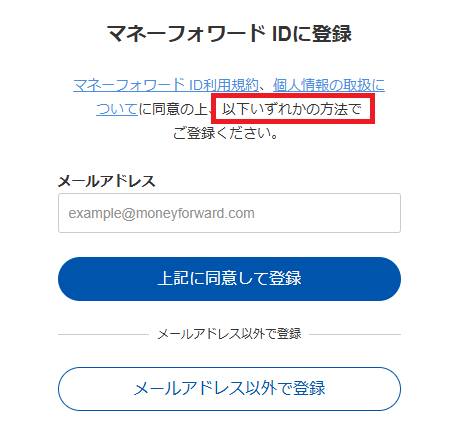
登録に利用するメールアドレスを入力し、「上記に同意して登録」をクリックします。
※「メールアドレス以外で登録」することも可能です。
3. 確認コードの入力
入力したアドレス宛に確認コード(有効期限あり)が記載されたメールが届きます。そのコードを画面に入力して「次へ」をクリックします。
4. パスワードの設定
ログイン用のパスワードを設定します。(※セキュリティ対策および、後日ログインできなくなるトラブルを防ぐため、パスワードマネージャー等を利用して安全に保管・管理することをおすすめします。)
5. 事業者情報の入力
事業者区分(法人/個人)、会社名、都道府県、従業員数などの必須項目を入力します。
6. プラン選択とサービス利用開始
画面の案内に沿ってプラン(または無料トライアル)を選択し、サービス一覧から「クラウド会計」を選んで「利用を開始する」をクリックします。最後に決算月を設定すれば完了です。
3. 基本情報の設定(STEP 2)
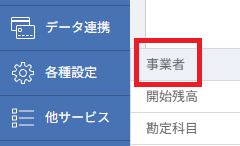
事業者の作成が完了したら、次に基本情報の設定を行います。クラウド会計の左側メニューから「各種設定」>「事業者」をクリックして設定画面を開きます。会社名や電話番号などの基本情報のほか、日々の業務に直結する重要な設定を行います。
押さえておきたい設定項目
製造原価科目の利用
「利用する」にチェックを入れると、製造原価科目の利用と製造原価報告書の作成が可能になります。製造業などで原価計算が必要な場合は設定してください。
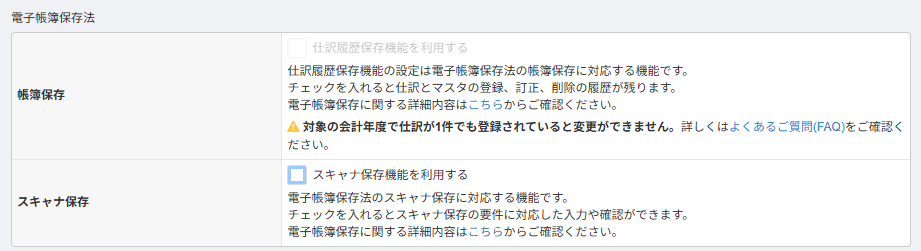
電子帳簿保存法への対応
- 帳簿保存(仕訳履歴保存機能):「利用する」にチェックを入れると、仕訳やマスタの登録・訂正・削除の履歴が残るようになります。
- スキャナ保存:「利用する」にチェックを入れると、仕訳に証憑(領収書や請求書など)の画像を添付でき、スキャナ保存の要件を満たさない画像が添付された場合にはアラートが出るようになります。
消費税の設定
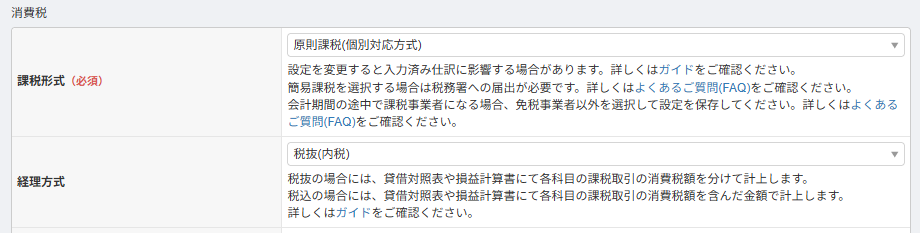
消費税については、主に「課税形式」と「経理方式」の2つを正確に設定する必要があります。
- 課税形式:「免税事業者」「簡易課税」「原則課税(一括比例配分方式・個別対応方式)」から選択します。インボイス制度の適格請求書発行事業者として登録した場合は、自動的に「免税事業者」以外(課税事業者)となります。また「簡易課税」は税務署への届出がないと選択できません。消費税は税額へのインパクトが非常に大きいため、ご自身の形式がわからない場合は自己判断せず、税理士等の専門家へご相談されることをおすすめします。
- 経理方式:「税込」「税抜(内税)」「税抜(別記)」などから選択します。とくに税抜処理をされる場合、仕訳入力時に消費税額を自動で計算・計上してくれる「税抜(内税)」での設定を推奨いたします。
減価償却費の設定
「直接法(資産を直接減額する)」か「間接法(減価償却累計額を使用する)」かを選択します。
各項目を入力・選択した後は、ページの一番下にある「設定を保存」ボタンを必ずクリックして完了させてください。
「製造原価科目の利用」設定をオンにして保存した後、やっぱり使わないのでオフに戻すことはできますか?
いいえ、戻すことはできません。「製造原価科目の利用」に一度チェックを入れて設定を保存した場合、後から「利用しない」設定に戻すことはできない仕様となっておりますので、設定の際は十分ご注意ください。
電子帳簿保存法の「帳簿保存」の設定は、後からいつでも変更できますか?
対象の会計年度に仕訳が「1件でも」登録されてしまうと、この設定を変更することはできなくなります。仕訳の入力を開始する前に、必ず自社が電子帳簿保存法のどの要件に対応するかを確認し、正しく設定を行ってください。
4. 【補足】税理士や会計事務所をクラウド会計に招待する
マネーフォワード クラウド会計では、紙やPDFで帳簿を出力して渡す代わりに、税理士をシステム上に直接「招待」し、リアルタイムでデータを共有・確認してもらう運用が可能です。
初期設定の早い段階で税理士を招待しておくことで、その後の勘定科目の設定やデータ移行などでスムーズにサポートを受けることができます。
招待の方法には、お客様の状況により主に以下の2パターンがあります。
💡 【重要】招待手順は、まずは税理士に確認しましょう!
税理士事務所のシステム環境(マネーフォワードの公認メンバーかどうか等)によって、「事業者番号を伝える方法」と「メンバー追加からの招待」のどちらを希望されるかが異なります。 また、メンバー追加で招待する場合の「付与すべき権限」も税理士によって対応が異なります。
自己判断で設定を進める前に、まずはご契約の税理士へ「マネーフォワードのアカウントを作成しました。どのように招待すれば良いでしょうか?」と直接確認し、指示を仰ぐことをおすすめします。
方法A:「事業者番号」を税理士に伝える
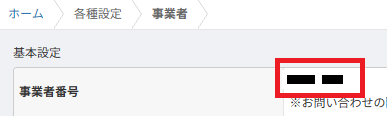
クラウド会計の左側メニュー「各種設定」>「事業者」の画面を開き、そこに記載されているご自身の「事業者番号」を税理士に伝えます。税理士側でその番号を入力して紐付け(アクセス申請)を行ってもらう方法です。
方法B:画面右上から「メンバー追加」を行う
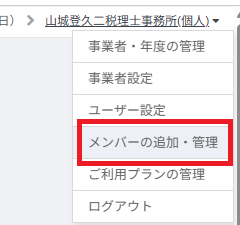
画面右上の「事業者名(ご自身の会社名や屋号など)」をクリックし、プルダウンメニューから「メンバーの追加・管理」を選択します。
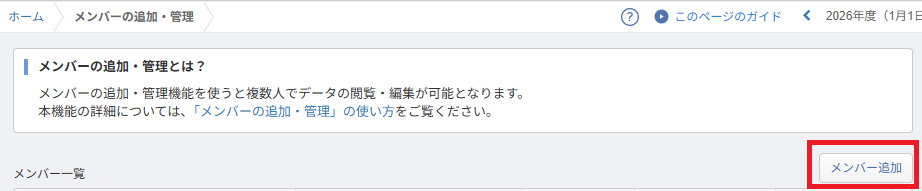
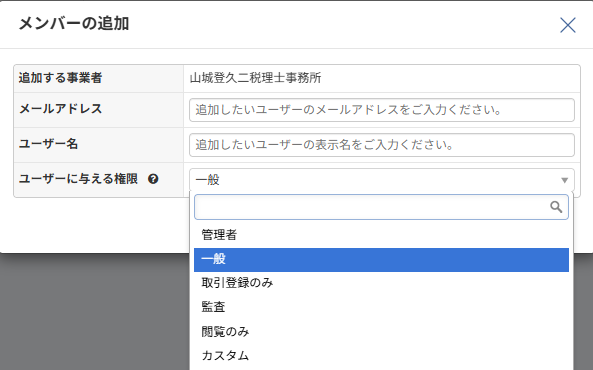
遷移先の画面で「メンバー追加」ボタンをクリックし、税理士のメールアドレスを入力して招待メールを送信します。この際、「ユーザーに与える権限(管理者、一般、監査等)」を選択して付与します。
困ったときのサポート活用法
マネーフォワード クラウド会計の操作で迷った場合や、不具合が生じた場合は、以下のサポートサービスを無料でご利用いただけます。
- サポートページ(マニュアル)
基本的な使い方や、よくあるご質問などが機能ごとに詳しくまとめられています。各設定画面の右上にある「このページのガイド」というリンクをクリックすると、現在開いている画面に関連するサポートページを直接開くことができるので非常に便利です。 - チャットサポート(有人対応)
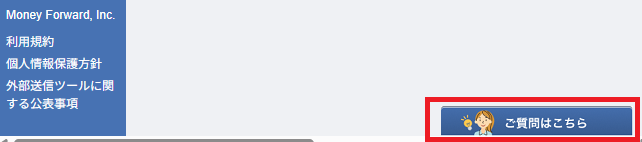
平日10:30〜17:00の間は、有人のオペレーターによるチャットサポートをご利用いただけます。クラウド会計の画面右下に表示されている「ご質問はこちら」のアイコンをクリックしてお問い合わせください。 - 学習ポータルサイト「活用ナビ」
事業者様向けに用意されている「マネーフォワード クラウド 活用ナビ」では、初期設定から各種機能の活用方法、他のシリーズ機能(給与や請求書など)との連携方法までを無料で学ぶことができます 。

▶ マネーフォワード会計 導入マニュアル【全6回】の目次へ戻る
※本記事内のアイキャッチおよび図解イメージは、内容の理解を補助する目的で生成AIを利用して作成しています。