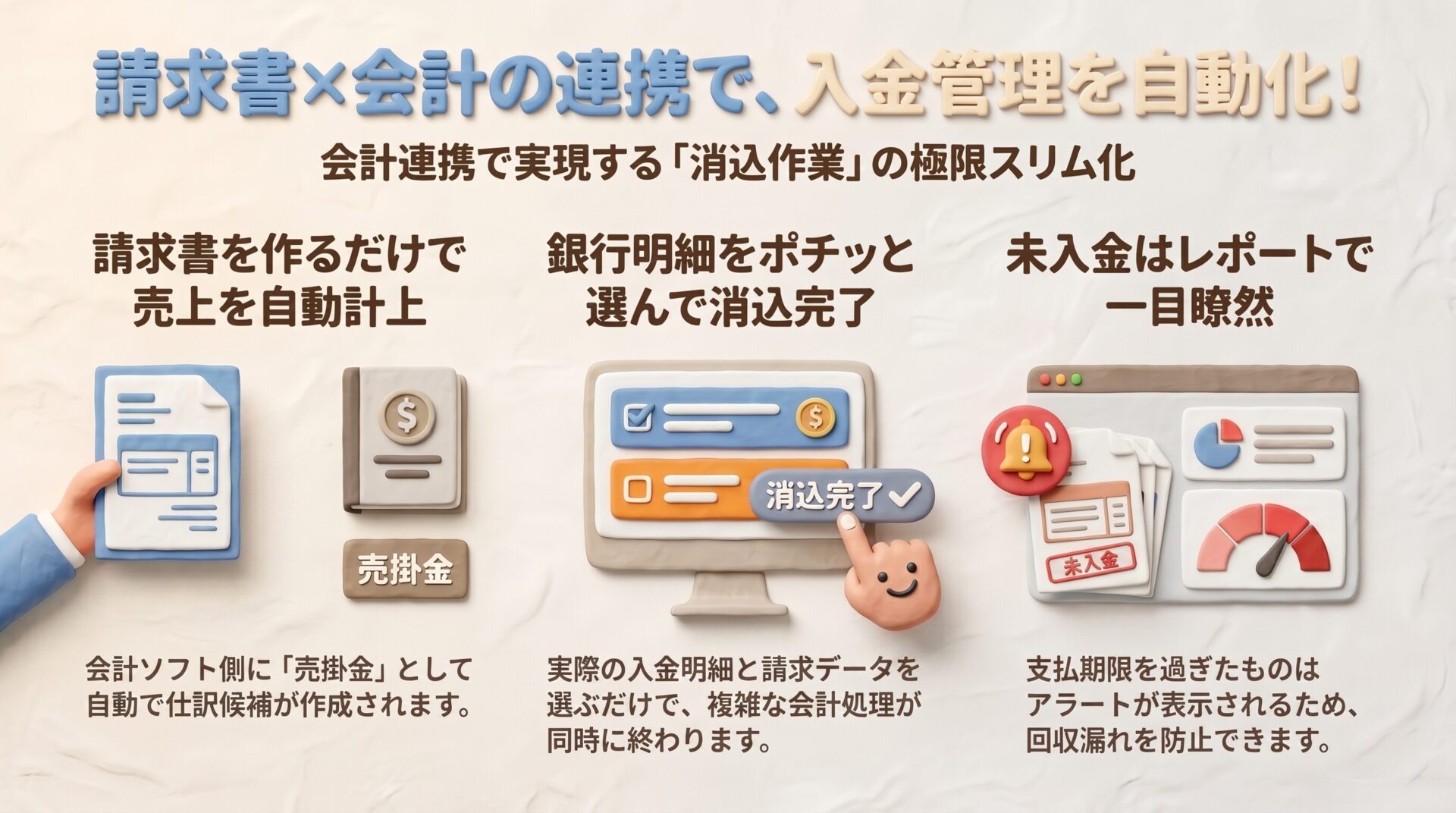
いよいよ最終回となる第4回では、マネーフォワード クラウド請求書(以下、MF請求書)を導入する「最大の目的」とも言える、売上計上と入金消込(振込確認)の自動化について解説します。
請求書を作って送付するだけであれば、単なる電子化に過ぎません。しかし、マネーフォワード クラウド会計(以下、MF会計)と連動させることで、毎月の「通帳とにらめっこしながら、エクセルの未入金リストを消し込んでいく」という非常に手間のかかる作業から解放されます。
【この記事の要点まとめ】
- MF請求書と会計の連携により、請求書発行時の売上計上から銀行明細との紐づけ(入金消込)までを劇的に効率化する。
- 振込手数料の差額や分割入金など、実務で発生しやすいイレギュラーな修正対応のルールと具体的な処理手順を把握する。
- 会計側での「実現」処理が請求書ステータスへ自動反映される仕組みや、レポート機能による未入金管理の自動化を徹底活用する。
1. クラウド会計への仕訳連携(売掛金の自動計上)
第2回の初期設定で「会計連動」の設定を済ませていれば、MF請求書で請求書を作成(保存)した時点で、その内容がMF会計側に自動的に連携されます。
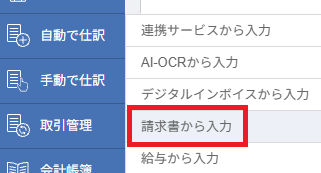
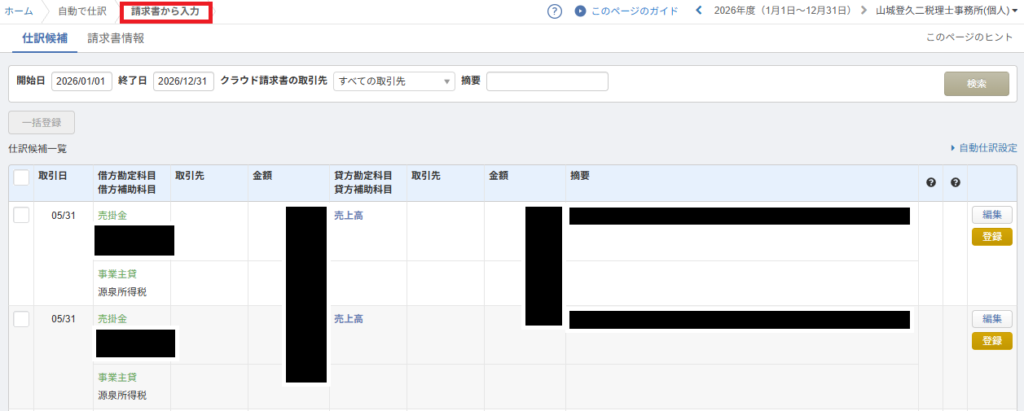
具体的には、MF会計の「自動で仕訳」>「請求書から入力」画面に、該当の請求書データが「売掛金 / 売上高」の仕訳候補として上がってきます。これを登録するだけで、売上の計上処理は完了です。
初期設定で「取引先名に応じた補助科目」の自動作成を有効にしておけば、売掛金の内訳(どの会社への売掛金か)も自動で整理されるため、あとから残高を確認する際も非常にスムーズです。
2. 入金消込のフロー(「実現」処理による自動化)
請求書を発行すると、売上の仕訳と同時に、MF会計側には「これくらいの金額が入金される予定です」という「未実現(みじつげん)」の仕訳が作られます。
ここで注意していただきたいのは、仕訳帳にある「未実現」の仕訳は、あくまで入金予定を示す仮の仕訳であり、正式な仕訳ではないため「試算表」などの決算数値には反映されないという点です。
実際に取引先から銀行口座へ入金があった際、以下の手順でこの仮の仕訳を「実現(正式な仕訳として確定)」させます。
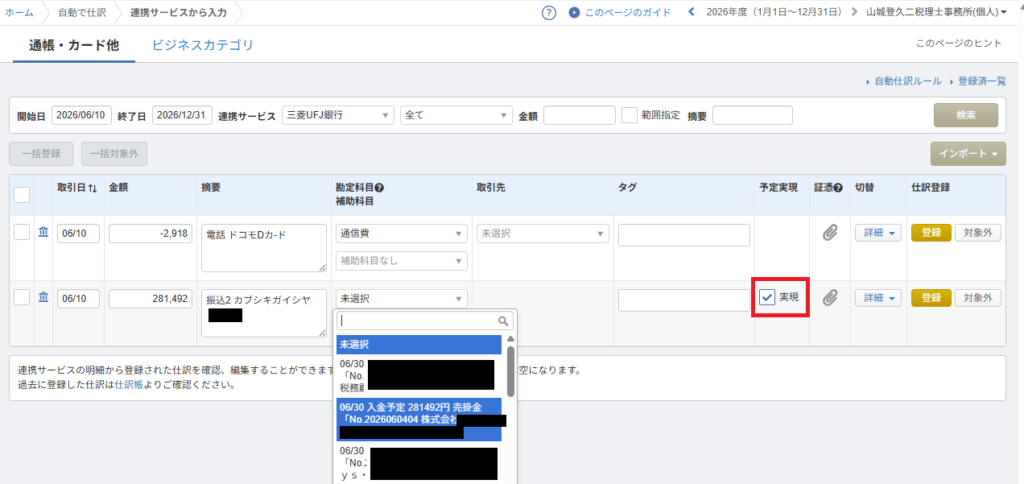
- MF会計の「連携サービスから入力」画面(銀行口座の明細一覧)を開きます。
- 実際の入金明細の行にある、「実現」のチェックボックスにチェックを入れます。
- 科目の選択欄が切り替わるため、プルダウンから該当する「未実現仕訳(請求書データ)」をご自身で選択し、登録ボタンを押します。
たったこれだけの操作で、「入金されたことの会計処理」と「売掛金の消込」が同時に完了します。
3. 【⚠️ ご注意】分割入金や振込手数料が差し引かれた場合の対応(修正案)
口座連携による入金消込は非常に便利ですが、実務上、仕様を正確に把握しておくべき重要なポイントがあります。
取引先から入金があった際、システムが自動で「この入金は、あの請求書の件だ」と自動で推測して紐づけ候補を表示してくれる機能はありません 。そのため、どの入金明細と未実現仕訳(請求書データ)を紐づけるかは、必ずユーザー自身が手動で選択して処理(マッチング)を行う必要があります 。
このとき、仮に「取引先が振込手数料を差し引いて振り込んできた」「一部だけ入金された」という理由で、実際の入金額と請求書の金額が異なっていても、未実現仕訳を紐づけること自体は可能です 。
ただし、連携される未実現仕訳は「請求金額通りの満額で入金される前提」で作られている ため、金額が異なる場合は、紐づけを行った上で、会計側で差額(支払手数料など)を手動で修正して登録するステップが必要になります 。
完全に全自動とはいきませんが、手入力で一から入金仕訳を起こす手間に比べれば遥かに省力化できます。差額が発生した際の手動修正のルール(手数料の処理方法など)をあらかじめ決めて運用しましょう。
💡 よくあるご質問(FAQ)
入金確認の業務について、お客様からよく寄せられる疑問にお答えします。
MF会計で入金処理をしたら、MF請求書側で請求書のステータスを「入金済み」に手動で変更する必要はありますか?
原則として、手動で変更する必要はありません 。
実際の入金額と請求金額がぴったり一致している場合はもちろん、振込手数料などが差し引かれて金額が異なっている場合でも、MF会計側で正しく未実現仕訳を紐づけて「実現(手動での差額修正を含む)」の処理を行えば 、その情報が連動してMF請求書側のステータスも自動的に「入金済み」へと変わります 。会計側と請求書側で二重に消込作業を行う手間はかかりませんのでご安心ください。
未入金の請求書だけを一覧で確認して、支払い督促に使う方法はありますか?
はい、MF請求書の「レポート」機能をご活用ください 。
左側の黒いサイドメニューから「レポート」をクリックし、遷移した画面の上部にある「回収消込表」タブを選択します 。
ここでは、取引先ごと・請求書ごとに「入金済み」か「未入金」かが一覧で確認できるレポートが表示されます 。さらに、支払期限を過ぎても未入金のものには赤いアイコン(アラート)が表示されるため 、回収漏れをひと目で把握でき、資金繰りの管理に大いに役立ちます。
困ったときのサポート活用法
マネーフォワード クラウド会計の操作で迷った場合や、不具合が生じた場合は、以下のサポートサービスを無料でご利用いただけます。
- サポートページ(マニュアル)
基本的な使い方や、よくあるご質問などが機能ごとに詳しくまとめられています。各設定画面の右上にある「このページのガイド」というリンクをクリックすると、現在開いている画面に関連するサポートページを直接開くことができるので非常に便利です。 - チャットサポート(有人対応)
平日10:30〜17:00の間は、有人のオペレーターによるチャットサポートをご利用いただけます。クラウド会計の画面右下に表示されている「ご質問はこちら」のアイコンをクリックしてお問い合わせください。 - 学習ポータルサイト「活用ナビ」
事業者様向けに用意されている「マネーフォワード クラウド 活用ナビ」では、初期設定から各種機能の活用方法、他のシリーズ機能(給与や請求書など)との連携方法までを無料で学ぶことができます 。

全4回にわたる「マネーフォワード クラウド請求書 導入マニュアル」は以上となります。
最初の初期設定と、MF会計との連動の仕組みさえ理解してしまえば、経理業務にかかる時間は劇的に短縮されます。ぜひ本マニュアルを参考に、直感的な操作と自動化のメリットを体感してください!ご不明な点がありましたら、いつでも当事務所までご相談ください。
▶ マネーフォワード請求書 導入マニュアル【全4回】の目次へ戻る
※本記事内のアイキャッチおよび図解イメージは、内容の理解を補助する目的で生成AIを利用して作成しています。