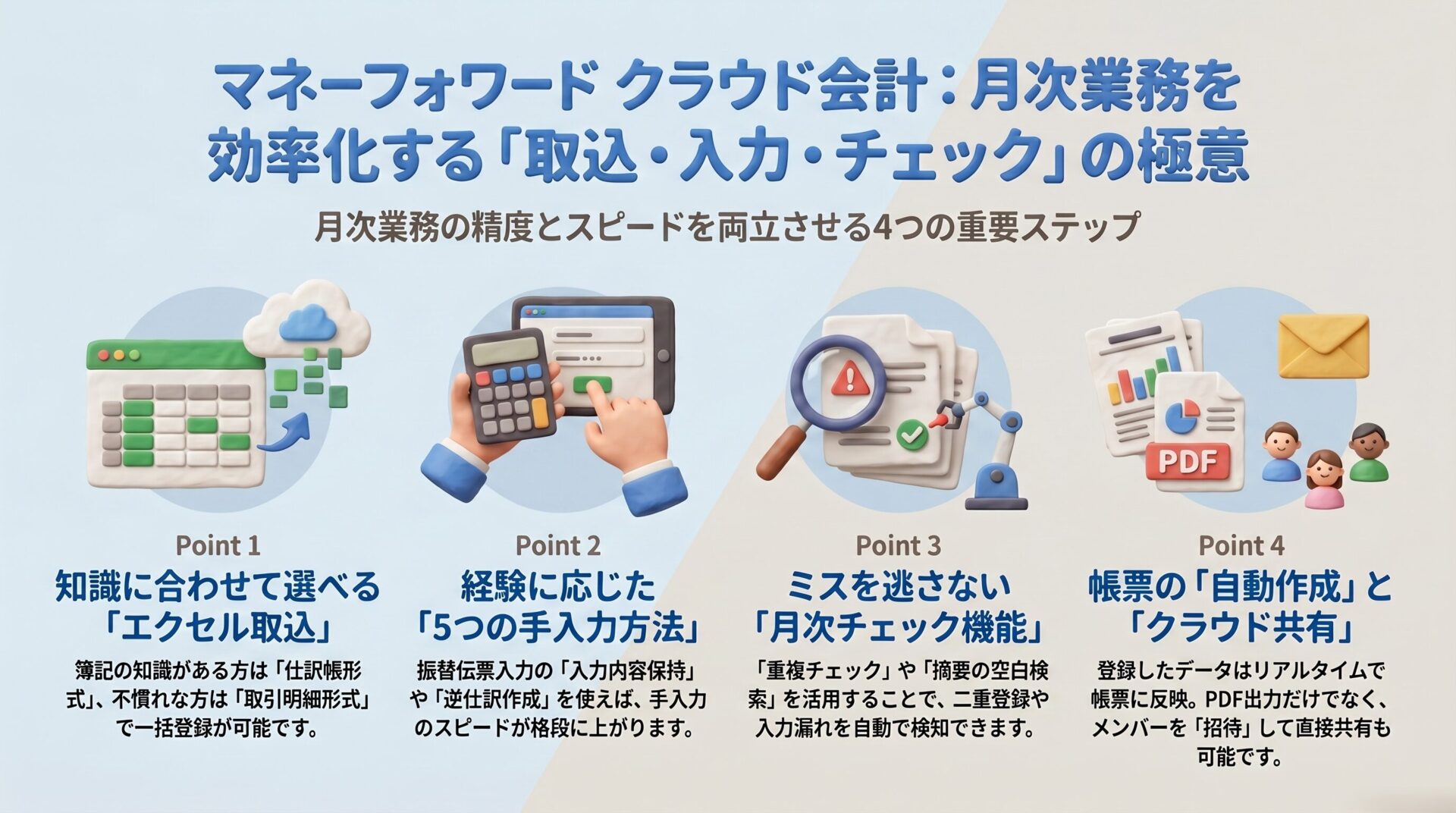
自動でデータが取得できない現金取引や、すでにエクセルで管理しているデータがある場合は、「エクセル取込」や「手入力」を活用して仕訳を登録します。また、月次を締める前に行うチェック作業を効率化する便利機能もあわせてご紹介します。
また、月次業務の最終ステップとして、入力したデータを元に作成された帳票の確認と出力(ダウンロード)を行います。
【この記事の要点まとめ】
- 現金取引や売上台帳などは、簿記知識の有無に合わせた専用の「エクセルテンプレート」を用いて一括インポートすることで手入力を削減できる。
- 「振替伝票入力」等の手入力画面では、入力内容の保持機能やショートカットキーを活用し、複雑な複合仕訳や逆仕訳(反対仕訳)を効率的に登録する。
- 月次を締める前には「空白のみ検索」や「重複チェック」でミスを防ぎ、「一括編集」を行う際は必ず事前にCSVのバックアップを取得する。
1. エクセル取込みによる仕訳登録
すでにエクセルで現金出納帳や売上台帳などを作成している場合、マネーフォワード クラウド会計のフォーマットに合わせてインポートすることで、1件ずつ手入力する手間を省くことができます。
エクセル取込には、簿記知識の有無によって大きく2つのパターンがあります。
- 勘定科目を入力するもの(簿記の知識が必要)
- 対象フォーマット:仕訳帳、総勘定元帳・補助元帳、現金出納帳、多桁式出納帳
- 特徴:あらかじめエクセル上に勘定科目を入力しておく形式です。インポートするとそのまま仕訳として登録されます。
- 勘定科目を入力しないもの(簿記の知識が不要)
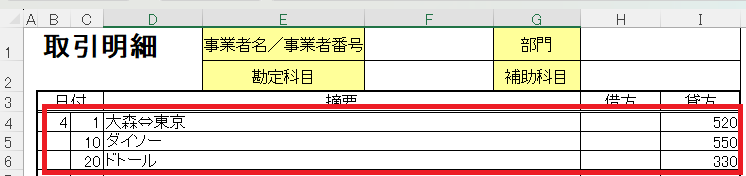
- 対象フォーマット:取引明細
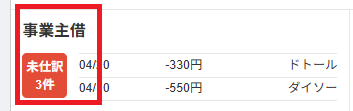
- 特徴:日付・摘要・金額のみをエクセルに入力します。インポートした後は、銀行口座などの連携明細と同様に「自動仕訳ルール」を活用しながら仕訳登録画面で科目を割り当てていきます。経理に不慣れな方にご入力いただく際におすすめです。
テンプレートのダウンロードとインポート手順
エクセルを取り込む際は、必ずクラウド会計内で提供されている専用の「テンプレート」を使用します。上記1.と2.で、ダウンロードおよびインポートを行う画面(メニュー)が異なりますのでご注意ください。
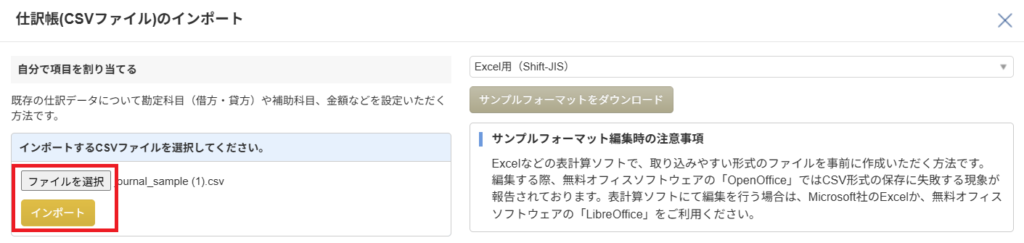
▶ 「勘定科目を入力するもの(仕訳帳、現金出納帳など)」の手順
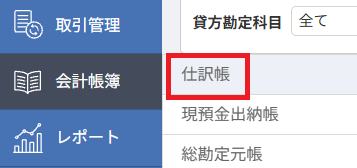
- 左側メニューの「会計帳簿」から「仕訳帳」をクリックします。
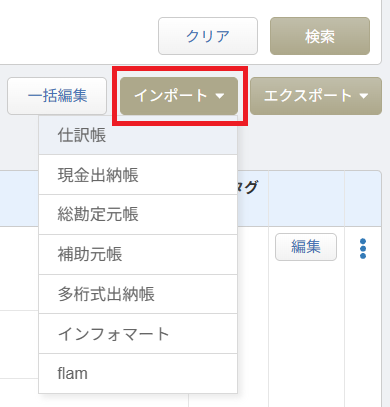
- 画面右上の「インポート」ボタンをクリックし、対象のメニューを選択します。
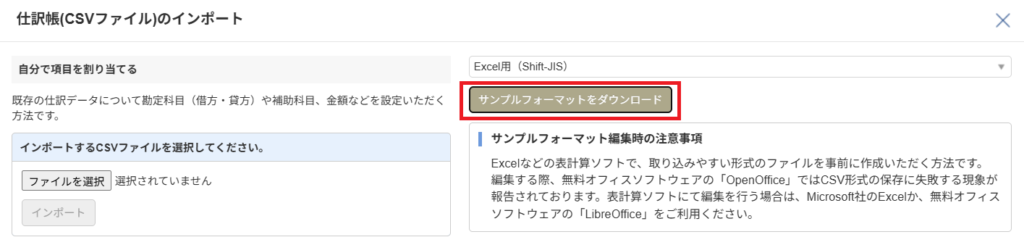
- 画面上部の「サンプルフォーマットをダウンロード」からエクセルファイルをダウンロードしてデータを入力します。
- 同じ画面の「ファイルを選択」から入力済みのファイルを選び、「インポート」をクリックします。
▶ 「勘定科目を入力しないもの(取引明細)」の手順
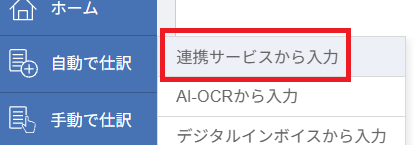
- 左側メニューの「自動で仕訳」>「連携サービスから入力」をクリックします。
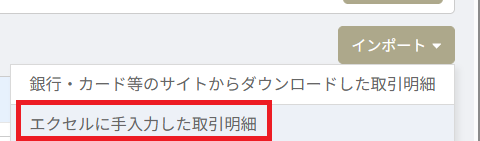
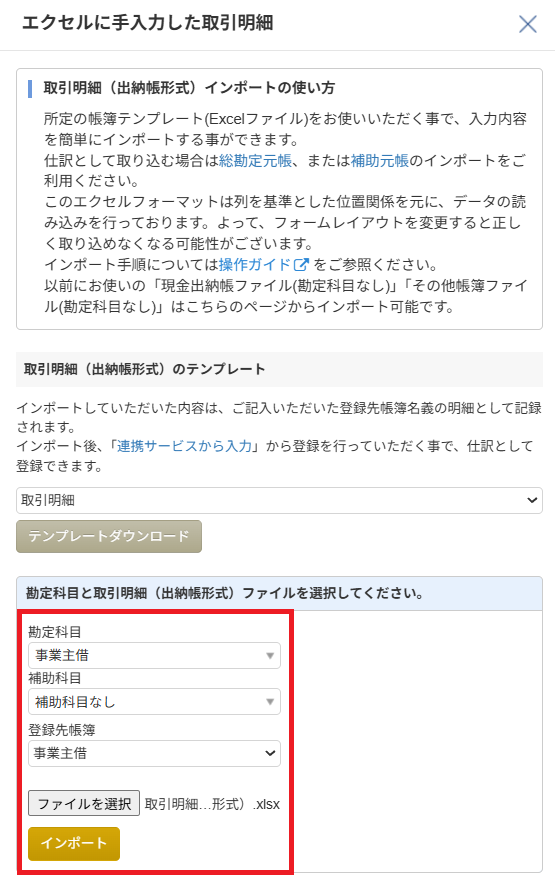
- 画面右上の「インポート」ボタンをクリックし、「エクセルに手入力した取引明細」を選択します。
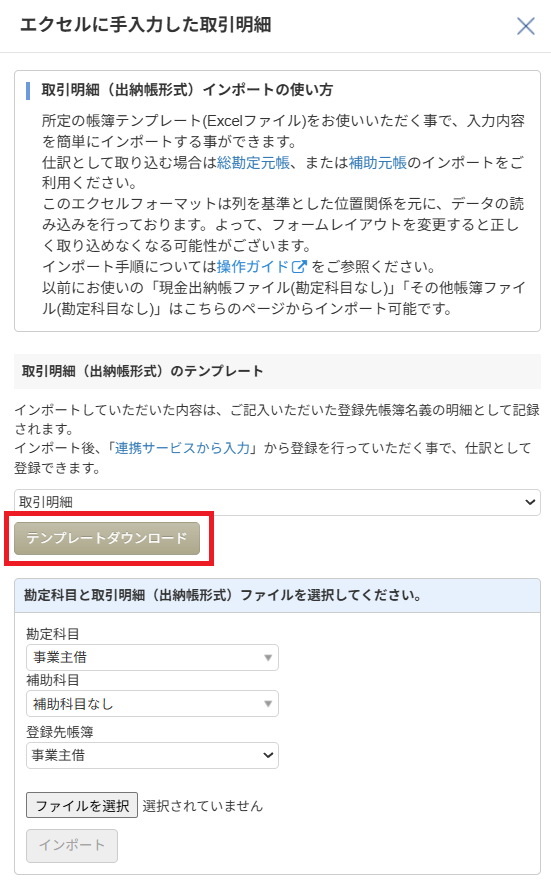
- 画面上部の「テンプレートダウンロード」からエクセルファイルをダウンロードして、日付・摘要・金額のみを入力します。
- 同じ画面の「ファイルを選択」から入力済みのファイルを選び、「インポート」をクリックします。
(※インポート後は、銀行口座などの自動連携と同様に「自動仕訳ルール」を活用しながら科目を割り当てていきます。)
2. 手入力による仕訳登録
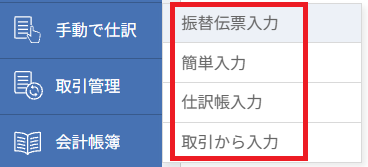
マネーフォワード クラウド会計には、お客様の経理経験や好みに合わせて「5つの手入力方法」が用意されています。
※勘定元帳 / 補助元帳入力以外
会計ソフトを利用したことがある方向け
①勘定元帳 / 補助元帳入力
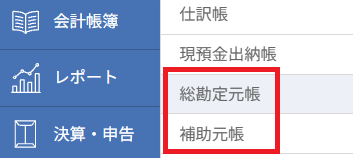
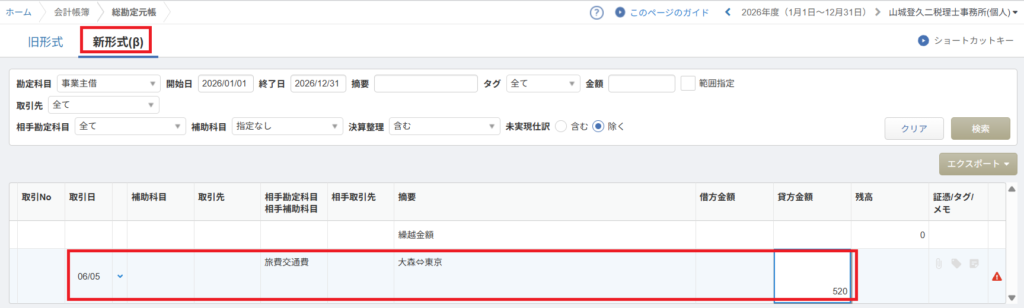
特定の科目ごとに仕訳を連続して入力できます。この機能を利用する場合は、左側メニューの「手動で仕訳」からではなく、「会計帳簿」>「総勘定元帳」(または「補助元帳」)を開き、画面上部の「新形式」タブを選択してください(※「旧形式」タブでは仕訳の追加入力はできません)。
②仕訳帳入力
表計算ソフトのような感覚で、借方・貸方を1行で入力できます。(※左側メニュー「手動で仕訳」からアクセスします)
③振替伝票入力
伝票形式で入力できるため、1対複数などの「複合仕訳」を入力する際におすすめです。
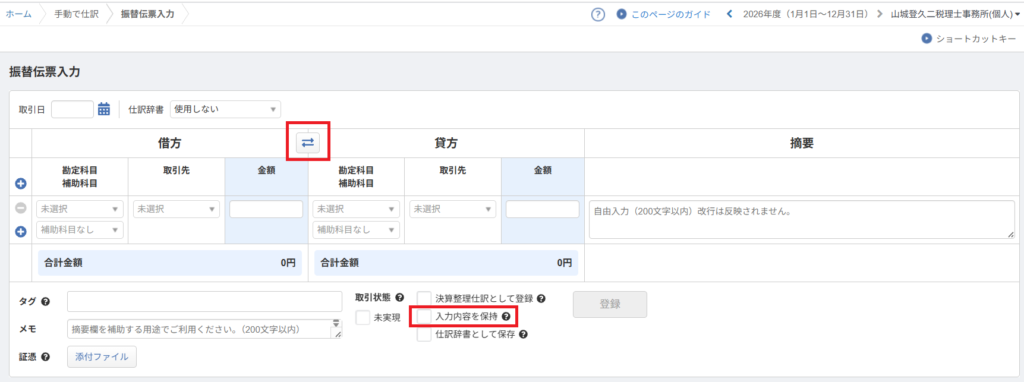
- 連続入力に便利:画面中段にある「入力内容を保持」にチェックを入れて登録すると、日付や勘定科目などの入力内容が残ったまま次の仕訳を登録できます。同種の仕訳を連続で入力する際に非常に効率的です。
- 逆仕訳(反対仕訳)の作成も簡単:返金や取り消し処理などで、以前登録した仕訳の借方・貸方を逆にした「逆仕訳」を作りたい場合も、振替伝票入力画面が便利です。画面下部の検索欄から対象の仕訳を検索して表示させ、右端の「︙(3点リーダー)」から「複製」をクリックします。すると上部の入力欄に内容がコピーされるので、借方と貸方の間にある「⇔(矢印)」ボタンを押すだけで、貸借を瞬時に反転させることができます。
会計ソフトを使ったことがない方向け
④取引から入力
収入・支出ごとに、取引内容(摘要)を選ぶだけで科目が自動で割り当てられます。
⑤簡単入力
家計簿のような感覚で入力できます。(※複合仕訳は作成できません)
💡 キーボード操作で入力スピードを上げる
「仕訳帳入力」や「勘定元帳入力(新形式)」などでは、マウスを使わずにキーボードだけで操作できる「ショートカットキー」が利用可能です。画面右上の「ショートカットキー」という案内をクリックすると、操作一覧を確認できます。
3. 月次チェック・修正を効率化する便利機能
仕訳の登録が一通り終わったら、入力内容に誤りや重複がないかを確認します。その際に役立つ5つの便利機能をご紹介します。
- 各帳簿を任意の期間で絞り込む
残高試算表などで、画面上部の「選択期間」のカレンダーを操作することで、「当月のみ」の実績などを絞り込んで確認できます。 - 複数タブを活用した帳簿チェック
残高試算表と総勘定元帳を同時に見比べたい時などに便利です。キーボードのCtrlキー(Macの場合はcommandキー)を押しながらリンクをクリックすると、別のタブで画面を開くことができます。 - 仕訳の検索(摘要の入力漏れチェックも可能)
仕訳帳の画面上部にある検索窓を使い、「摘要の文字」や「金額の範囲」、「特定の勘定科目」などで仕訳を絞り込んで抽出することができます。また、摘要欄の「空白のみ検索」というチェックボックスを活用すれば、摘要を入力し忘れている仕訳だけを瞬時にあぶり出すことができます。 - 仕訳の重複チェック
クラウド会計は入力方法が複数あるため、同じ取引を二重に登録してしまうミスが起こり得ます。「会計帳簿」>「仕訳帳」の画面右上にある「重複チェック」ボタンを使うと、日付や金額が概ね一致する仕訳を自動で探し出してくれます。 - 仕訳の一括編集機能
「特定の勘定科目を別の科目に全て変えたい」「税区分を一括で変更したい」といった場合に、「仕訳帳」の右上にある「一括編集」ボタンからまとめて変更を行うことができます。

💡 月次業務・手入力に関するよくある質問(FAQ)
「取引明細」のエクセルを取り込んだ後、摘要欄の文字(例:「タクシー」)から自動的に「旅費交通費」を提案させることはできますか?
はい、可能です。取引明細のエクセルをインポートした後は、銀行口座などの自動連携と同様に「自動仕訳ルール」が適用されます。「部分一致」などのルールを設定しておけば、入力の手間を大幅に削減できます。
仕訳帳の「一括編集」機能を使って一気に勘定科目を変更しましたが、間違えてしまいました。元に戻せますか?
いいえ、一括編集を実行した後に「元に戻す(アンドゥ)」機能はありません。一括編集を行う前には、必ず仕訳帳の画面右上の「エクスポート」からCSVファイル(MF形式)をダウンロードし、バックアップを取ってから実行することを強くおすすめします。
反対仕訳を作成したいのですが、仕訳帳の画面で3点リーダーを押しても「複製」ボタンがありません。
「仕訳帳」の画面からでは、仕訳の複製や逆仕訳の作成はできません。逆仕訳を作りたい場合は、「手動で仕訳」>「振替伝票入力」の画面を開いてください。画面下部の検索機能を使って元の仕訳を呼び出すことで、右端の3点リーダーから「複製」を選ぶことができます。
前期の仕訳データを見ながら、今年の仕訳入力をしたいのですが可能でしょうか?
はい、可能です。ブラウザの別タブで「仕訳帳」などの画面を開き、画面上部の「年度」プルダウンメニューから前期(過去の年度)を選択することで、前期のデータを閲覧しながら今年の仕訳入力作業をスムーズに行うことができます。
💡 チェック・修正に関するよくある質問(FAQ)
摘要の入力漏れがないか、一目で確認する方法はありますか?
はい、「会計帳簿」>「仕訳帳」画面の上部検索条件にある「空白のみ検索」にチェックを入れて検索ボタンを押してください。摘要欄が空欄になっている仕訳だけが一覧表示されるため、入力漏れのチェックと修正がスムーズに行えます。
仕訳の重複チェックをすると、カード連携のデータと手動登録したデータがたくさん引っかかります。
カード払いの経費をクラウド会計にデータ連携しつつ、その時の「領収書」を見ながら手入力やエクセル等でも登録してしまうと、二重計上となってしまいます。データ連携しているカードで支払ったものは、連携データからのみ登録し、現金で支払った領収書とは明確に分けて処理する(手動入力しない)運用を徹底することが、重複を防ぎ、クラウド会計を効率化する最大のポイントです。
他の会計ソフトから過去の仕訳データをインポートしましたが、誤ったデータを取り込んでしまいました。登録した仕訳を一括で削除することはできますか?
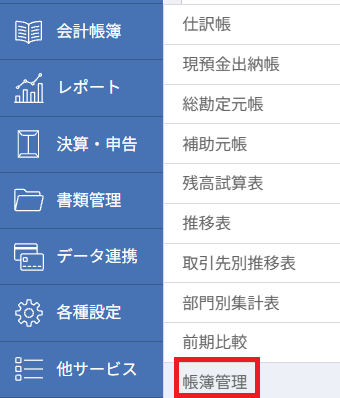
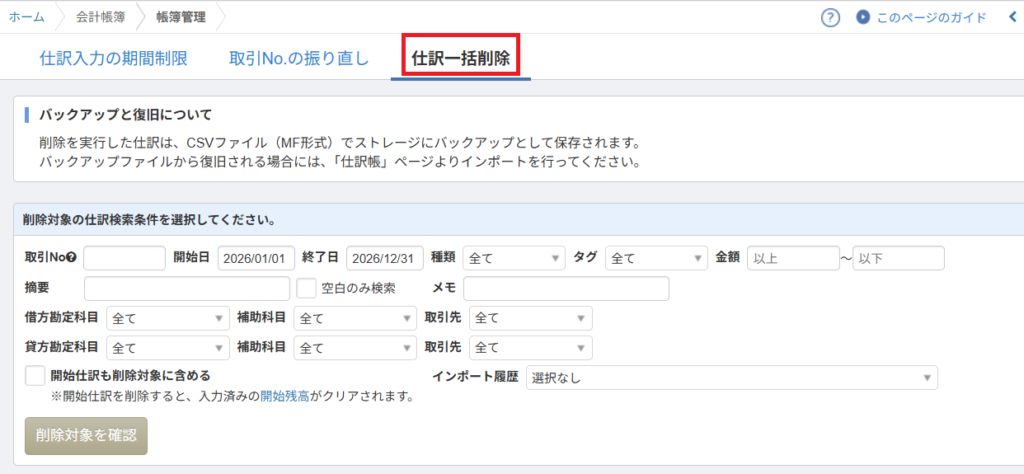
はい、可能です。仕訳の一括削除は「仕訳帳」画面からではなく、専用のメニューを使用します。左側メニューの「会計帳簿」>「帳簿管理」を開き、「仕訳一括削除」タブを選択してください。削除したい仕訳の条件(期間や勘定科目など)を指定して「削除対象を確認」ボタンを押し、対象を確認した上で削除を実行することができます。(※削除を実行した仕訳はストレージにバックアップとして保存されますが、念のため手元でもCSV等でバックアップを取っておくことをおすすめします)。
4. 月次報告(帳票の確認とダウンロード)
マネーフォワード クラウド会計では、登録した仕訳データをもとに、残高試算表、総勘定元帳、仕訳帳などの各種帳票が自動でリアルタイムに作成されます 。
帳票の出力(ダウンロード)方法
作成された各帳票は、PDF形式 または CSV形式 でダウンロードすることが可能です 。
税理士や社内の関係者へデータを提出する際や、自社でバックアップを保管しておく場合にご活用ください 。
クラウドならではの「招待」機能
紙やPDFで帳票を出力して渡す方法以外にも、関係者をクラウド会計上に直接「招待」して、システム上で同じ画面(帳票)を見てもらうというクラウドならではの便利な運用も可能です 。
画面右上の「事業者名」>「メンバーの追加・管理」から、閲覧用の権限などを付与して招待することができます。
💡 帳票・データ出力に関するよくある質問(FAQ)
過去にダウンロードしたPDFなどの帳票データを、後からもう一度確認・再ダウンロードすることはできますか?
はい、可能です。ダウンロード出力した帳票データは、クラウド会計内の「書類管理」>「ストレージ」に自動的に保存・格納されています。過去に出力したファイルが必要になった場合は、ここからいつでも再ダウンロードすることができます。
💡 次のステップ:売上・入金管理の自動化へ
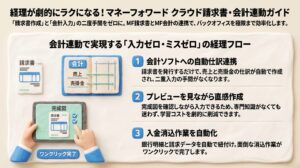
月次の締合作業まで完了したら、次はさらなる自動化を目指しましょう。付属の「MF請求書」を使えば、請求書の発行と同時に売上仕訳が作られ、銀行明細との入金消込もさらにラクになります。続けてマネーフォワード クラウド請求書 導入マニュアル(全4回)をご覧ください。
困ったときのサポート活用法
マネーフォワード クラウド会計の操作で迷った場合や、不具合が生じた場合は、以下のサポートサービスを無料でご利用いただけます。
- サポートページ(マニュアル)
基本的な使い方や、よくあるご質問などが機能ごとに詳しくまとめられています。各設定画面の右上にある「このページのガイド」というリンクをクリックすると、現在開いている画面に関連するサポートページを直接開くことができるので非常に便利です。 - チャットサポート(有人対応)
平日10:30〜17:00の間は、有人のオペレーターによるチャットサポートをご利用いただけます。クラウド会計の画面右下に表示されている「ご質問はこちら」のアイコンをクリックしてお問い合わせください。 - 学習ポータルサイト「活用ナビ」
事業者様向けに用意されている「マネーフォワード クラウド 活用ナビ」では、初期設定から各種機能の活用方法、他のシリーズ機能(給与や請求書など)との連携方法までを無料で学ぶことができます 。

▶ マネーフォワード会計 導入マニュアル【全6回】の目次へ戻る
※本記事内のアイキャッチおよび図解イメージは、内容の理解を補助する目的で生成AIを利用して作成しています。