初期設定が完了したら、いよいよ実際に請求書を作成して送付してみましょう 。
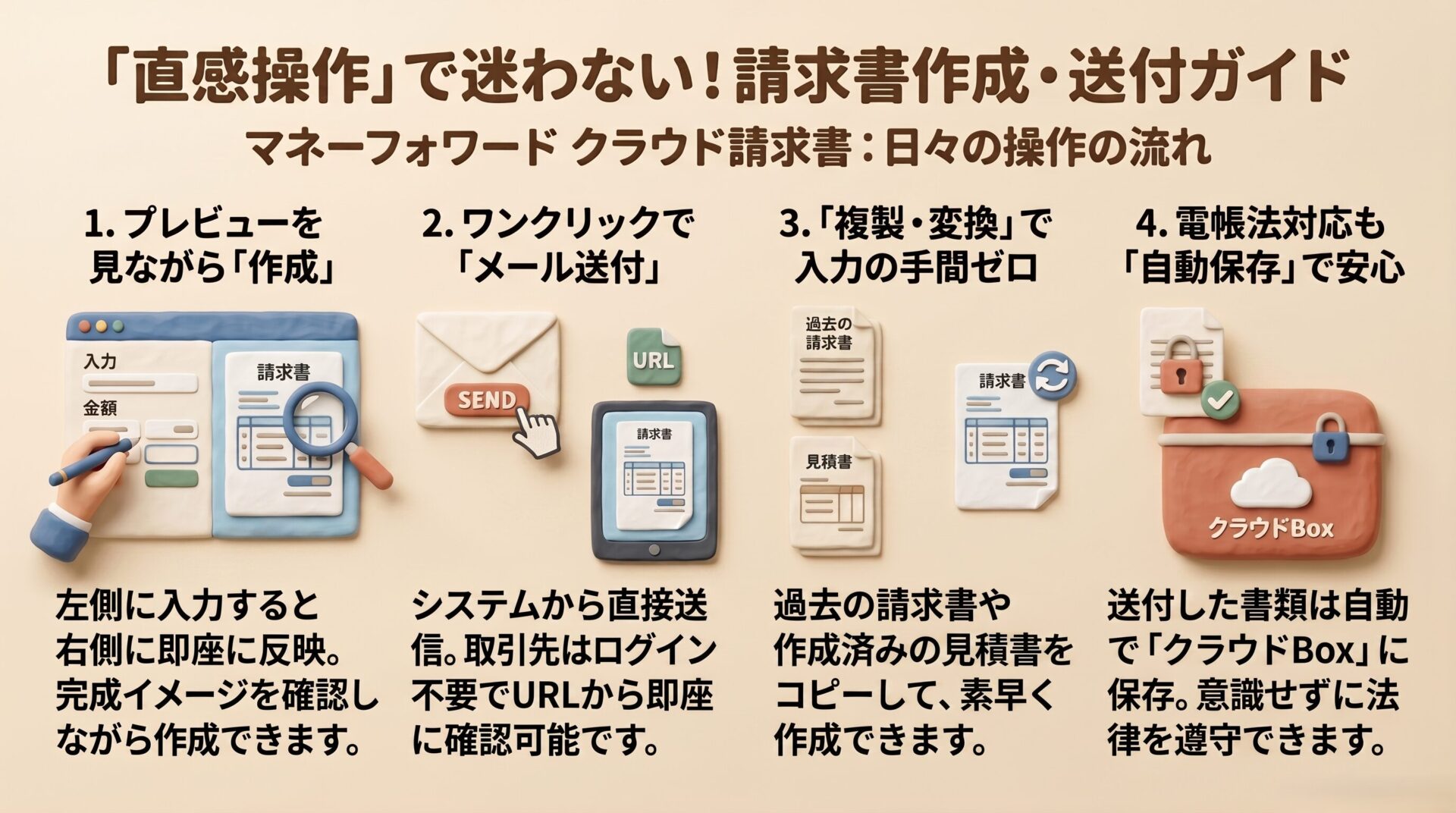
マネーフォワード クラウド請求書(以下、MF請求書)の最大の魅力は、その「直感的な操作性」にあります。画面左側の入力フォームに必要事項を打ち込むと、右側に実際の請求書の仕上がり(プレビュー)が即座に反映されるため、完成形を確認しながら迷うことなく請求書を作成できます。
今回は、日々の業務で最もよく使う「作成」から「送付」までの基本的な流れと、業務をさらに効率化する便利な機能をご紹介します。
【この記事の要点まとめ】
- プレビュー機能で作成ミスをゼロに。直感的な操作とマスタの自動登録により、請求書作成の工数を最小化する。
- 「メール送付」機能の活用で、郵送コストと手間を削減。取引先はMF未契約でもブラウザから安全に受取が可能。
- 複製・変換機能や電帳法対応の自動保存など、バックオフィス業務を「負債」にしないための自動化を徹底する。
1. 請求書の作成手順
MF請求書では、事前のマスタ登録(取引先や品目の登録)が完全に済んでいなくても、請求書を作成しながらその場で情報を追加していくことができます。
- 左側の黒いサイドメニューから「作成」>「請求書」をクリックします。
- 請求書一覧画面の右上にある青い「請求書を作成」ボタンをクリックします。

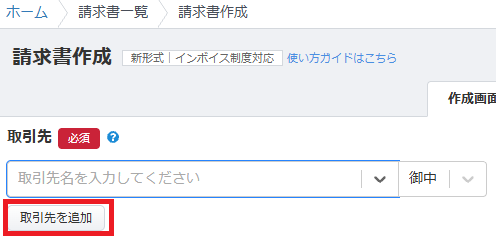
- 取引先の入力
- 既存の取引先の場合は、プルダウンから選択するだけで宛名や住所が自動で反映されます。
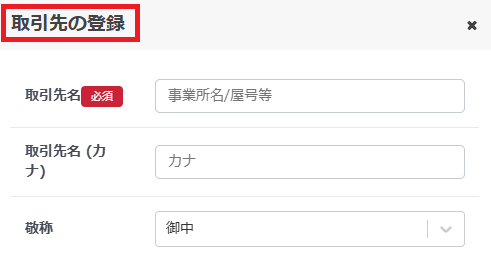
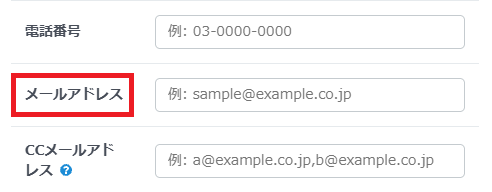
- 新規の取引先の場合は、プルダウン内の「取引先を追加」ボタンをクリックして、その場で社名やメールアドレス等を入力できます(この内容は自動的にマスタに保存されます)。この時点で、送付先となる「メールアドレス」も入力しておくことを強く推奨します。
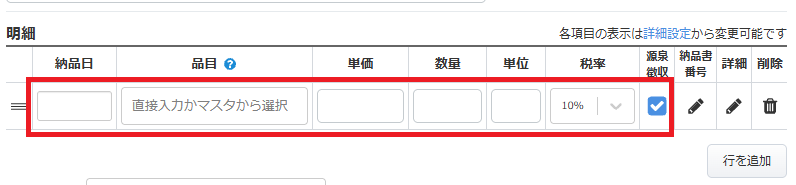
- 明細の入力
- 品目、単価、数量、消費税率を入力します。品目も手動で入力でき、初期設定で「品目一括登録」を有効にしていれば、保存時に自動でマスタに登録されます。
- プレビューの確認と保存
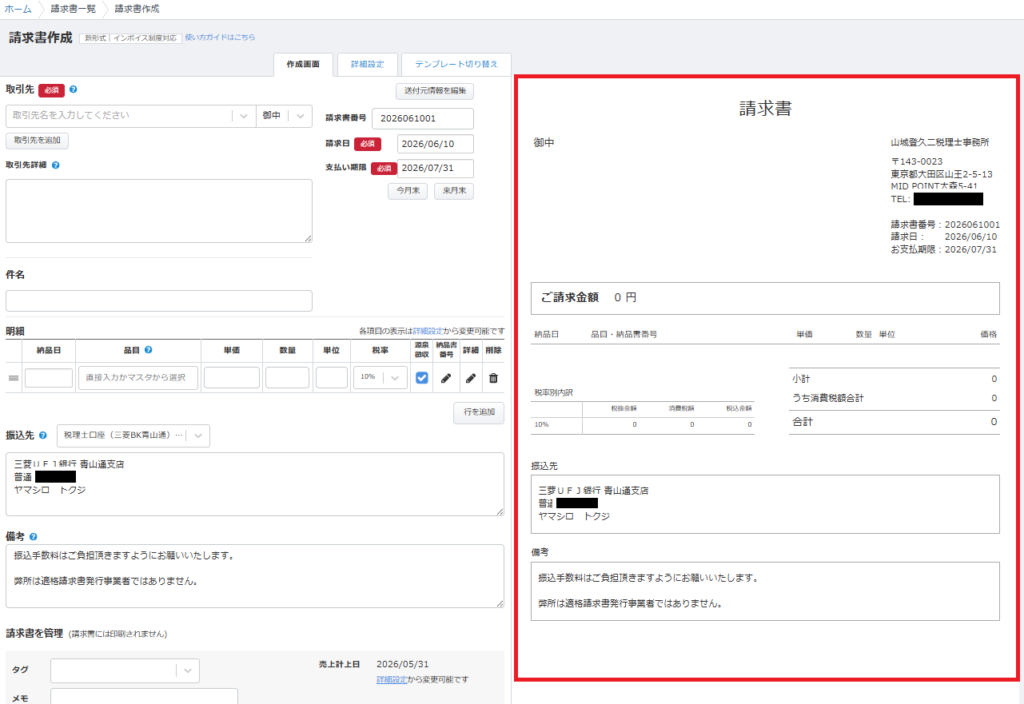
- MF請求書では、入力中はもちろん、保存後も画面の右側に実際の請求書のプレビューが常に表示されます。
- 各種設定により自動反映されている項目(インボイス登録番号や振込先口座、備考欄など)が多いため、保存ボタンを押す前、そして発行する前には必ずプレビューで内容に誤りがないか確認する習慣をつけましょう。
2. 請求書の送付手順(ワンクリックでメール送信)
請求書が完成したら、そのままシステム上から取引先へ送付します。業務効率化のため、「メール送付」を強く推奨します。
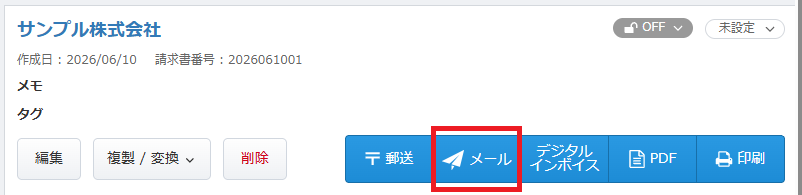
- 保存された請求書の画面上部にある「メール」ボタンをクリックします。
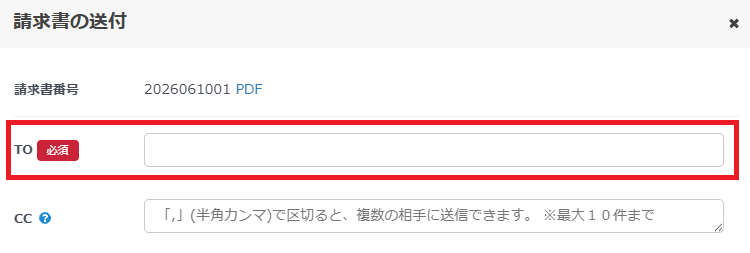
- 送信画面が表示されます。宛先(To)には、請求書作成時(またはマスタ登録時)に登録した取引先のメールアドレスが自動反映されていることを確認・修正し、CCには必要に応じて自社の担当者アドレス等を指定します。
- 「送信する」をクリックするだけで完了です。
【メール送付のメリットと安心ポイント】
取引先のメールアドレス宛には、PDFをダウンロードするための「専用URL」が記載されたメールが届きます 。取引先はマネーフォワードを契約している必要は一切なく、URLをクリックするだけでブラウザから安全に請求書を確認・ダウンロードできます 。
※「郵送」ボタンから郵送代行サービスを利用することも可能ですが、1通あたり210円(税抜)の別途料金が発生します 。また、「PDF」ボタンからダウンロードしてご自身で印刷・郵送することも可能ですが 、手間とコストの削減のためにも、極力メール送付を活用しましょう。
3. 過去の請求書や見積書からの「複製・変換」による作成
毎月似たような内容の請求書を発行する場合や、見積書をベースに請求書を作成する場合、ゼロから入力し直す必要はありません 。
- 過去の請求書をコピーする(複製)
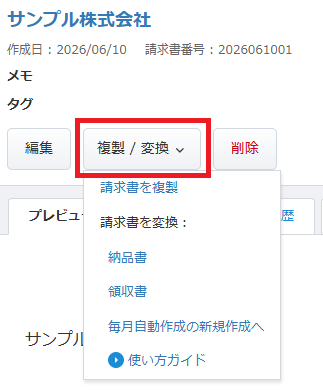
「請求書一覧」から過去の該当する請求書を開き、画面上部の「複製/変換」>「請求書を複製」をクリックします 。内容がコピーされた状態で新規作成画面が開くため、日付や金額を修正するだけで完了します 。 - 見積書や納品書から作成する(変換)
MF請求書で見積書や納品書を作成している場合、そのデータを開いて「複製/変換」>「請求書」をクリックするだけで、内容をそのまま引き継いで請求書に変換できます 。
💡 よくあるご質問(FAQ)
毎月同じ内容の請求書を自動で作成する機能はありますか?
はい、「毎月自動作成」という機能があります。あらかじめスケジュールとひな形を設定しておくことで、指定日に自動で請求書が作成されます。金額変動のない定額の保守料やサブスクリプション型の請求などにご利用いただくと便利です。 他システムから乗り換える際など、大量の請求書データを一括で作成したい場合は「CSV機能」を利用することも可能です。
電子帳簿保存法に対応するために、追加の操作は必要ですか?
追加の操作は一切不要です。 MF請求書上でメール送信、または郵送機能等を利用した請求書は、証憑ストレージである「マネーフォワード クラウドBox」に自動で保存されます。 MFクラウドBoxでは、対象の書類が「訂正・削除のできない状態」で安全に保存されるため、意識することなく電子帳簿保存法の要件を満たした運用が可能です。
請求書のステータス(下書き・送付済みなど)はどこで確認できますか?
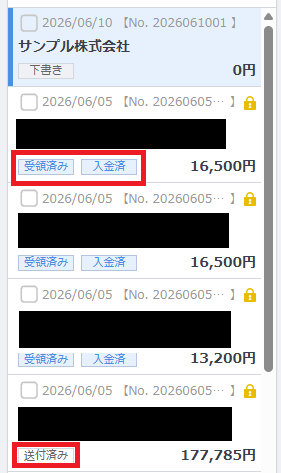
左メニューの「請求書」から開ける「請求書一覧」画面で確認できます 。
一覧画面の各請求書の横に、「下書き」「送付済み」などのステータスが分かりやすいラベルで表示されます 。これにより、現在の進捗状況が一目で把握でき、請求書の送付漏れを防ぐことができます 。
困ったときのサポート活用法
マネーフォワード クラウド会計の操作で迷った場合や、不具合が生じた場合は、以下のサポートサービスを無料でご利用いただけます。
- サポートページ(マニュアル)
基本的な使い方や、よくあるご質問などが機能ごとに詳しくまとめられています。各設定画面の右上にある「このページのガイド」というリンクをクリックすると、現在開いている画面に関連するサポートページを直接開くことができるので非常に便利です。 - チャットサポート(有人対応)
平日10:30〜17:00の間は、有人のオペレーターによるチャットサポートをご利用いただけます。クラウド会計の画面右下に表示されている「ご質問はこちら」のアイコンをクリックしてお問い合わせください。 - 学習ポータルサイト「活用ナビ」
事業者様向けに用意されている「マネーフォワード クラウド 活用ナビ」では、初期設定から各種機能の活用方法、他のシリーズ機能(給与や請求書など)との連携方法までを無料で学ぶことができます 。

▶ マネーフォワード請求書 導入マニュアル【全4回】の目次へ戻る
※本記事内のアイキャッチおよび図解イメージは、内容の理解を補助する目的で生成AIを利用して作成しています。