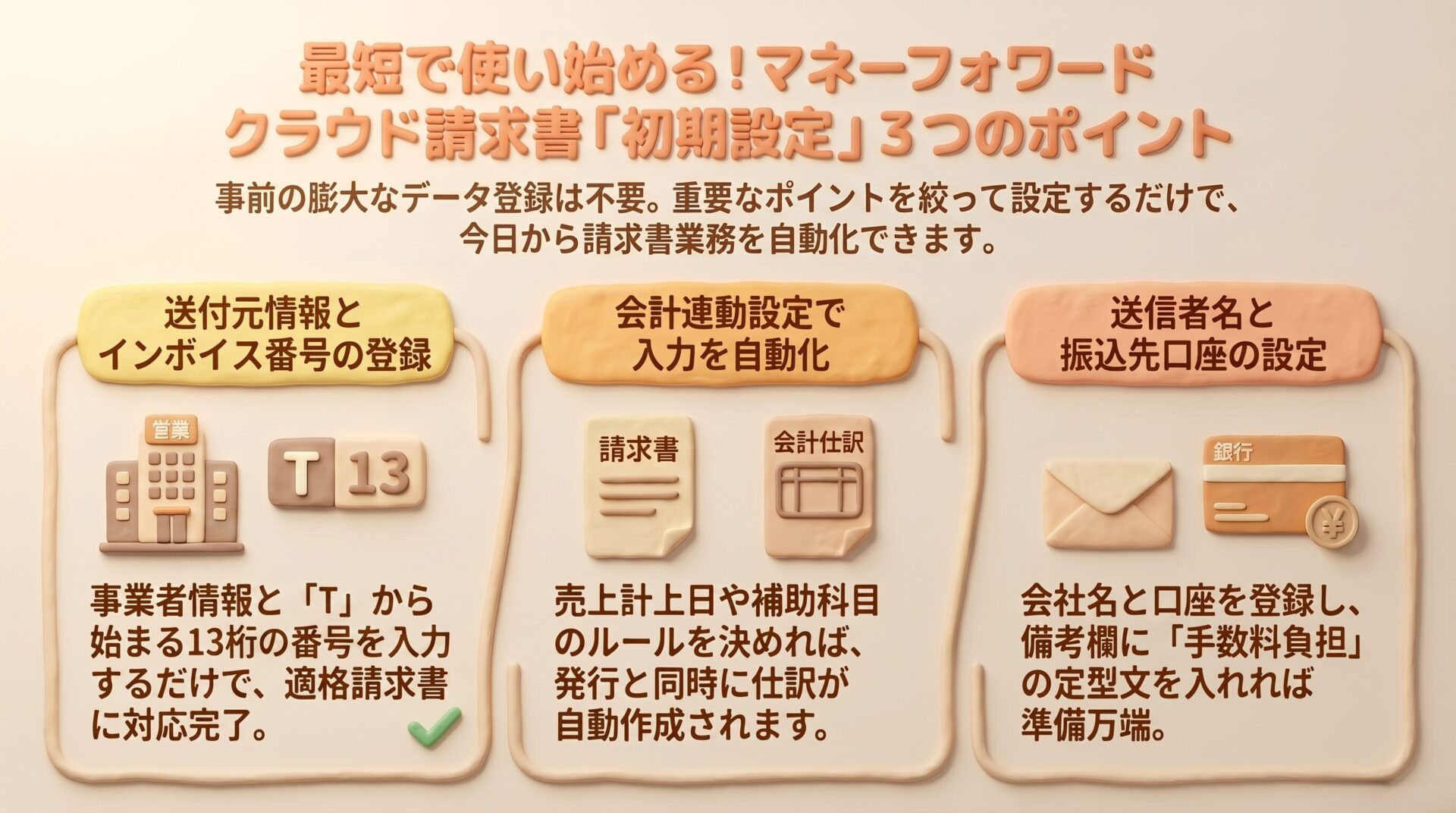
「マネーフォワード クラウド請求書(以下、MF請求書)」の導入が決まったら、まずは最初のステップである「初期設定」を行いましょう。
MF請求書は、非常に直感的に触れるシステムです。自社の基本情報や会計連動のルールさえ最初に丁寧に設定してしまえば、事前に膨大なデータを登録しなくても、すぐに使い始めることができます。
今回は、自動化の恩恵を最大限に受けるための最重要設定に絞って、設定手順を分かりやすく解説します 。
【この記事の要点まとめ】
- 経理の自動化を最大化するため、インボイス登録番号や会計連動(売上計上日・補助科目)の初期設定を正確に行う。
- 請求書発行と同時に「売掛金」の仕訳や取引先ごとの補助科目を自動生成し、手入力と管理の手間を徹底排除する。
- 事前のマスタ登録は不要。実務を行いながら品目や取引先を自動登録できる「攻めの運用」で、即座に導入を完了させる。
1. 利用開始の手順(MF会計からのアクセス方法)
すでに「マネーフォワード クラウド会計(以下、MF会計)」をご利用中の場合、MF請求書を開くのは非常に簡単です 。
- MF会計にログインします 。
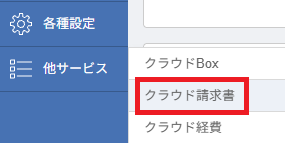
- 左側の青いサイドメニューの一番下にある「他サービス」をクリックします 。
- 展開されたメニューから「クラウド請求書」をクリックします 。
これだけで、MF請求書の利用開始およびログインが完了します 。
2. 帳票設定(全般)
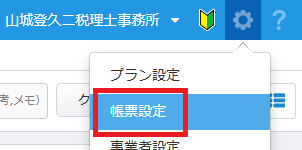
画面右上の「歯車マーク」>「帳票設定」を開き、システム全体の基本ルールを決めていきます 。
送付元情報の登録(インボイス登録番号)
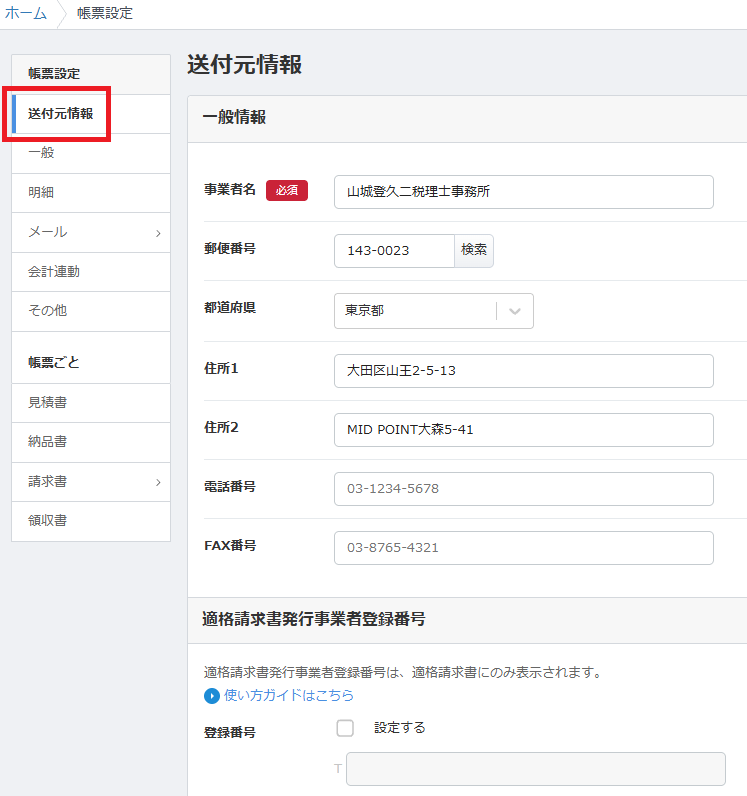
「送付元情報」のページで、自社の事業者名、郵便番号、住所、電話番号などを入力します 。
インボイス制度に対応するため、「適格請求書発行事業者登録番号」の欄には、「T」に続く13桁の登録番号を必ず半角数字で入力してください。ここで入力した内容が、発行する請求書の送付元欄に自動で反映されます。
一般設定(品目一括登録の自動化・消費税)
「一般」メニューでは、会社のロゴや印影(電子印章)の画像データを登録できます 。
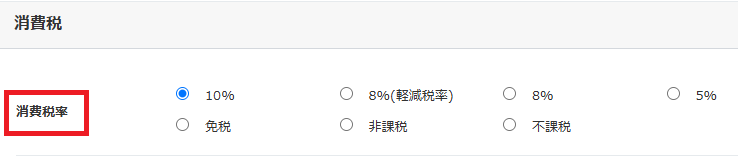
また、この画面の下部にある「消費税」の項目で、自社の基本となる消費税率(通常は10%)を設定します 。ここで設定する消費税率はあくまで「デフォルト(初期値)」 です 。請求書の明細を作成する際には、明細ごとにいつでも税率を変更・選択できますので、安心して設定してください 。
メール設定(送信者名の最適化)
「メール」>「一般」メニューを開きます 。
ここでは、請求書をメール送信する際のデフォルト設定を行います 。
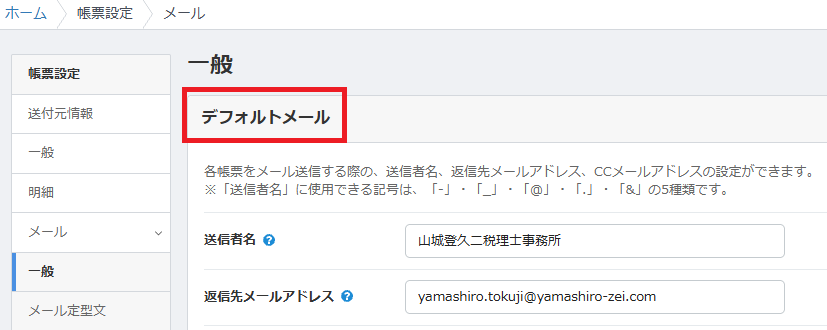
- 送信者名: 空欄のままだと、受信側にはシステム共通のアドレスしか表示されず、誰からのメールか分かりにくくなってしまいます 。必ず「自社の会社名」や「担当者部署名」を適切に入力してください 。
- 返信先メールアドレス: 取引先がメールにそのまま返信した際の宛先となる、自社のメールアドレスを入力します 。
3. 【最重要】MFクラウド会計との連動設定
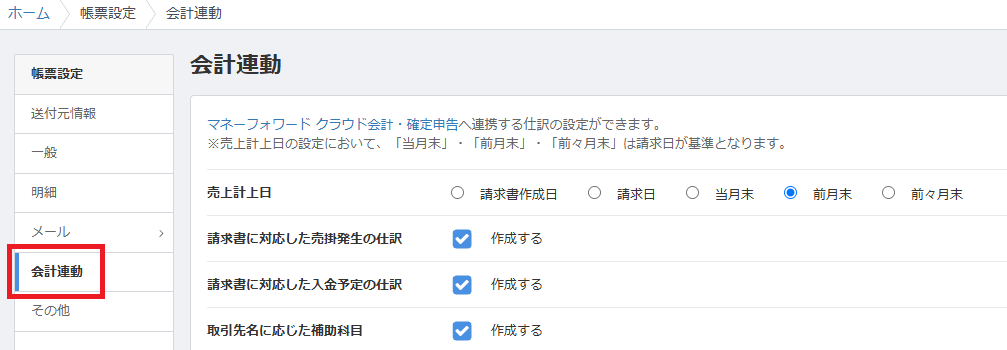
「会計連動」メニューの設定は、経理業務を自動化・省力化するための最も重要なパートです 。
売上計上日の設定(具体例)
請求書を発行した際、MF会計側に「何月何日の売上」として記録するかを決めます 。
例えば、「当月の初旬(6月初旬など)に、前月分(5月分)の売上にかかる請求書をまとめて作成する」という運用を行う場合は、ここを「前月末」に設定しておくと、毎回日付を修正する手間が省けて非常にスムーズです。ただし、これもデフォルト設定ですので、請求書ごとに個別に変更することは可能です 。
仕訳作成の選択と注意点
- 請求書に対応した売掛発生の仕訳: 「作成する」にチェックを入れます 。これにより、請求書を発行した時点で、会計側に「売掛金/売上高」の仕訳候補が自動作成されます 。
- 請求書に対応した入金予定の仕訳: 会計連動の効率化の観点から「作成する」を推奨します 。
⚠️ 【注意】 「入金予定の仕訳」で連動される仕訳は、あくまで請求金額が満額で一括入金されることを前提とした仮の仕訳(未実現仕訳) です 。そのため、取引先から「分割で入金される場合」や「振込手数料が差し引かれて入金される場合」などには、会計側で手動での修正が必要になります 。自社の取引環境に合わせて、このリスクを理解した上で連携を活用しましょう。
取引先名に応じた補助科目の設定(推奨)
「取引先名に応じた補助科目」の欄も「作成する」にチェックを入れることを強く推奨します 。これを入れておくことで、MF会計の「売掛金」の勘定科目の下に、取引先名ごとの「補助科目」が自動的に作成・割り当てられるようになり、会社ごとの売掛金残高の管理がラクになります 。
4. 帳票ごと設定:振込先口座の登録
「帳票ごと」>「請求書」>「振込先」メニューを開きます 。
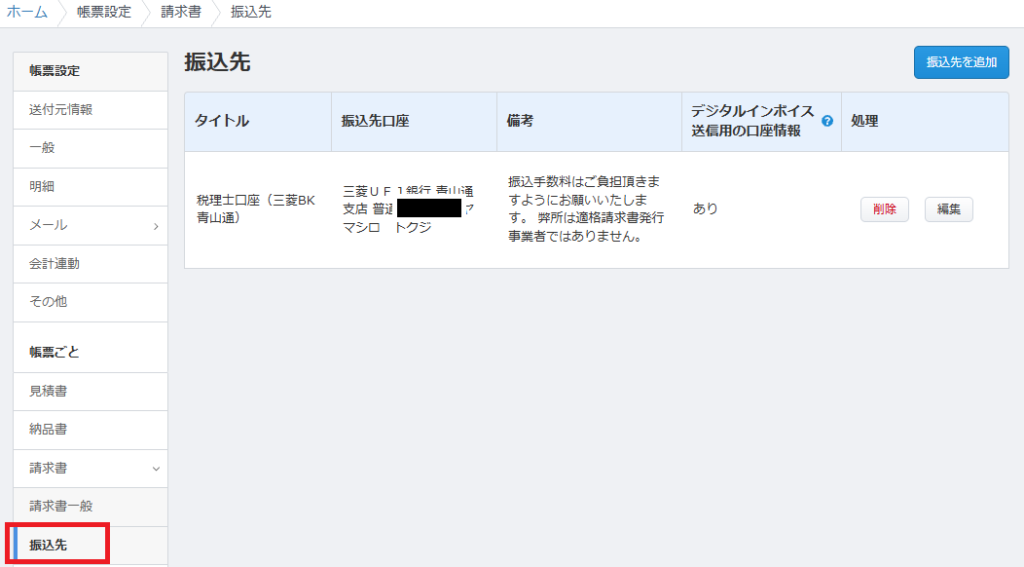
「振込先を追加」ボタンから、取引先に代金を振り込んでもらうための自社の銀行口座情報を登録します 。口座情報は複数登録できるため、取引先ごとに記載する口座を分けることも可能です 。
ここで口座を登録する際、「備考」欄も併せて入力しておくのがおすすめです 。「誠に恐れ入りますが、振込手数料はご負担いただきますようお願いいたします。」といった一言をあらかじめ登録しておけば、請求書を発行するたびに手入力する手間がなくなります 。
💡 よくあるご質問(FAQ)
取引先や品目の事前登録(マスタ登録やCSVインポート)は必須ですか?
いいえ、必須ではありません。事前に「マスタ管理」メニューから登録したり、CSVで一括インポートしたりしなくても、請求書を作成するその場で直接手入力すれば問題ありません。
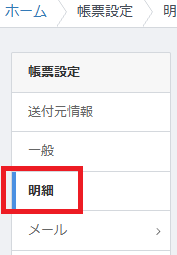
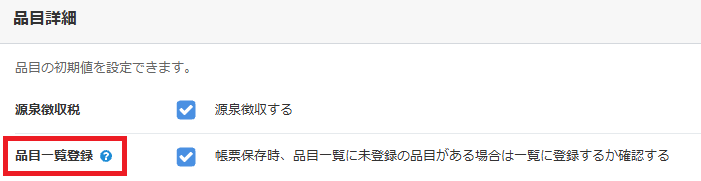
特に「帳票設定」>「明細」画面にある下部の「品目一括登録」にチェックを入れておけば、請求書作成時に直接手動入力した品目が、保存時に自動でマスタにも登録されるようになります。事前の移行作業に時間をかけることなく、すぐに使い始められるのがMF請求書のメリットです。
請求書作成時にその場で入力した取引先や品目の内容を、後から修正・訂正するにはどうすればよいですか?
左側の黒いサイドメニューにある「マスタ管理」>「取引先」または「品目」をクリックします 。登録されている一覧が表示されますので、修正したいデータの「詳細」あるいは「編集」ボタンを押すことで、後からいつでも名称や住所、単価などの情報を訂正・変更することができます。
請求書を発行した後に、売掛金の補助科目を取引先ごとに分けたい(または変更したい)場合はどうすればよいですか?
基本的には初期設定の「取引先名に応じた補助科目」にチェックを入れておくのがベストですが、事後的に設定を切り替えることも可能です。
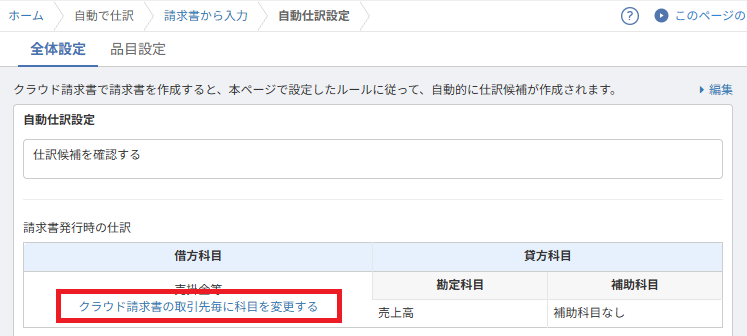
MF会計側のメニューから「自動で仕訳」>「請求書から入力」の画面を開き、右上にある「自動仕訳設定」のリンクをクリックします。
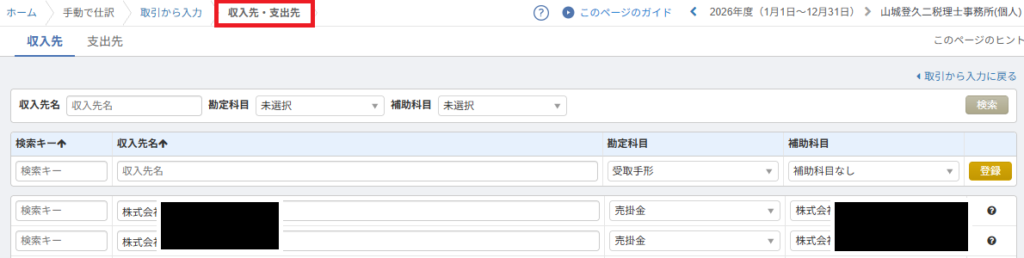
遷移後の画面で「クラウド請求書の取引先毎に科目を変更する」という青いリンクをクリックすると、「収入先・支出先」の設定画面が開きます。
この画面から、請求書データの取引先ごとに、どの勘定科目や補助科目を対応させるかを個別に更新・登録することができます。

困ったときのサポート活用法
マネーフォワード クラウド会計の操作で迷った場合や、不具合が生じた場合は、以下のサポートサービスを無料でご利用いただけます。
- サポートページ(マニュアル)
基本的な使い方や、よくあるご質問などが機能ごとに詳しくまとめられています。各設定画面の右上にある「このページのガイド」というリンクをクリックすると、現在開いている画面に関連するサポートページを直接開くことができるので非常に便利です。 - チャットサポート(有人対応)
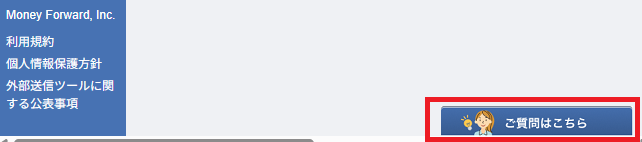
平日10:30〜17:00の間は、有人のオペレーターによるチャットサポートをご利用いただけます。クラウド会計の画面右下に表示されている「ご質問はこちら」のアイコンをクリックしてお問い合わせください。 - 学習ポータルサイト「活用ナビ」
事業者様向けに用意されている「マネーフォワード クラウド 活用ナビ」では、初期設定から各種機能の活用方法、他のシリーズ機能(給与や請求書など)との連携方法までを無料で学ぶことができます 。

▶ マネーフォワード請求書 導入マニュアル【全4回】の目次へ戻る
※本記事内のアイキャッチおよび図解イメージは、内容の理解を補助する目的で生成AIを利用して作成しています。